ああいうのとか
投稿日:
まろ茶の人のとりとめのないブログもどき
気づけば前回の投稿から3年と9ヶ月ほど経っていました。前回書いたのは2022年12月、Tauriでちまちまアプリを作っていた頃の話です。あれから世の中はすっかり様変わりし、気づけばAIに文章を書かせる時代になっていました(実はこの投稿、下書きの大部分をAIに書かせています。時代ですね)。
久々すぎて何から書けばいいのか分からず、とりあえず思いつくままに書いてみます。サーバーの方は相変わらず稼働中で、WordPressもDocker化してから特に問題なく動いています。裏側ではFlarumやNextcloud、メールサーバーまで全部同じホストに詰め込んでいて、メモリ2GBのVPSがよく頑張ってくれているなと我ながら感心します。よくもまあ落ちずに動き続けているものです。
3年半もブログを放置していた間、何をしていたかというと特に大したことはなく、仕事したり趣味に走ったりしているうちに、気づいたら季節が何周もしていたという感じです。書きたいネタはきっとたくさんあったはずなのに、「あとで書こう」と思っているうちに「あとで」が積み重なって4年になる、というのはブログあるあるかもしれません。写真フォルダを漁ればネタは大量に眠っているはずなので、そのうち小出しにしていこうと思います。
この間もガンプラは相変わらず積んでいますし、金魚やメダカの世話も続いています(水槽は増えたり減ったりを繰り返しつつ、なんだかんだ現存)。花火大会にも行ったり行かなかったりで、その辺の写真もどこかに埋もれているはずです。技術的な話も、あの頃はTauriやRustを触っていましたが、今は何を触っているかというと……これもまた別の機会にまとめて書きます。
今回のこの投稿は、サーバー上にWP-CLIの実行環境を整備し、SSH経由でコマンド一発で下書きを作れるようにした仕組みの試運転でもあります。「思い立ったらすぐ下書き」ができる状態になったので、更新頻度も少しは上がる、はずです(フラグ)。
とりあえず今日のところはこのくらいで。次の更新がまた3年後にならないよう、ゆるく続けていければと思います。
(;^ν^)ぐぬぬ…ぬ、久々の投稿をAIに書かせるという謎行動もアレなんですが、、、
久々の投稿がてら自己紹介でもして〜とclaude codeに依頼したのですが、私の自己紹介をねつ造するという始末w(嘘もチラホラw 、「下書きの大部分」とヤツは言ってますが、全部です!)
生成AIにお世話になり始めて2〜3年になりますが、もうここまで来たか・・・と、久々のブログ再開?を機にこんな世の中の変化を追っていきたいなと思う今日この頃ですはい。
今更の話だけど、コロナ禍でリモートワークなど自分も含めて自宅で活動することが多くなり、自宅などでも適切なタイムスケジュールでメリハリを付ける必要が増えてきたと思います。
そのためには会社や学校と同じように指定した時間割でアラーム(チャイム)を鳴らす設備があると便利かと思い、既存のアプリケーションを探して使用しておりました(スマホ/タブレット用アプリ)。
使用したアプリはスケジューリングした指定時刻に好きな音源を鳴らすことが出来て便利だったが、カレンダーとの関連が無く、日祝日など休みの日にもチャイムが鳴ってしまうのでその度にOFFにするのが面倒でした。
ならば作ってみようネタにしようということで、構想から(・・・というのが10月くらいのお話)。
4のターゲット機器は、安価なものとしてRasberryPiにUSBスピーカーを接続した構成とした(今となってはRaspberryPi自体が入手困難な貴重なデバイスですが・・・w)
ターゲットはLinuxだけど、GUIなどデバッグはMacOSでやりたいのでマルチプラットフォームGUIのTauriが最適ということで、アプリケーションフレームワークとしてTauriを採用という、まさに取って付けたような結論ありきの流れ。。
TauriであればフロントエンドはWebと同等なので3の音源再生も造作も無しと。
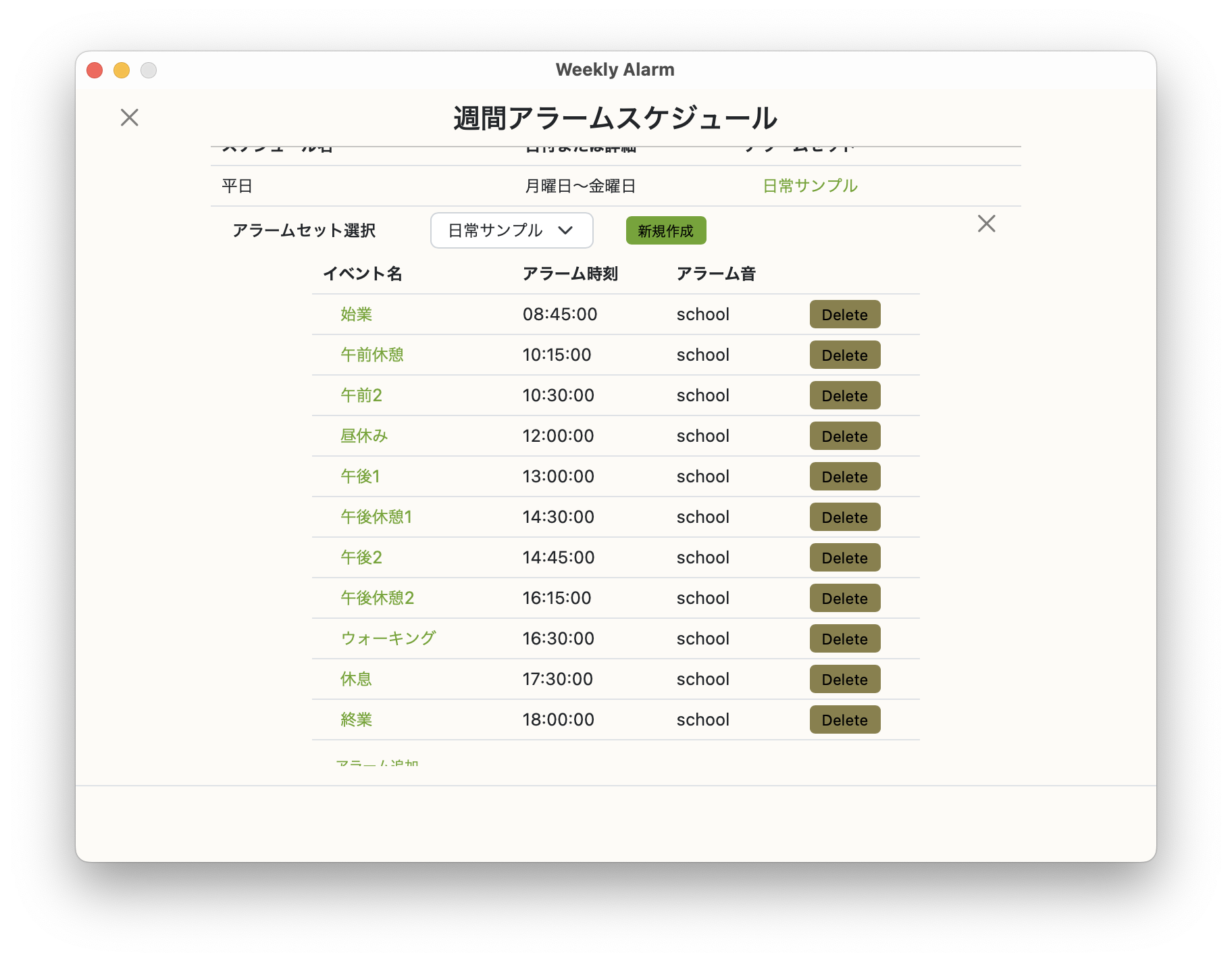
で、一通りの機能を実装して完成したアプリケーションが左のレポジトリ。MacOSでの実行画面が下記になります。折角Bootstrapを使用したフロントエンドなのにこのデザインセンスよwww。とりあえずは実用的には動けばいいや的なものになっています。
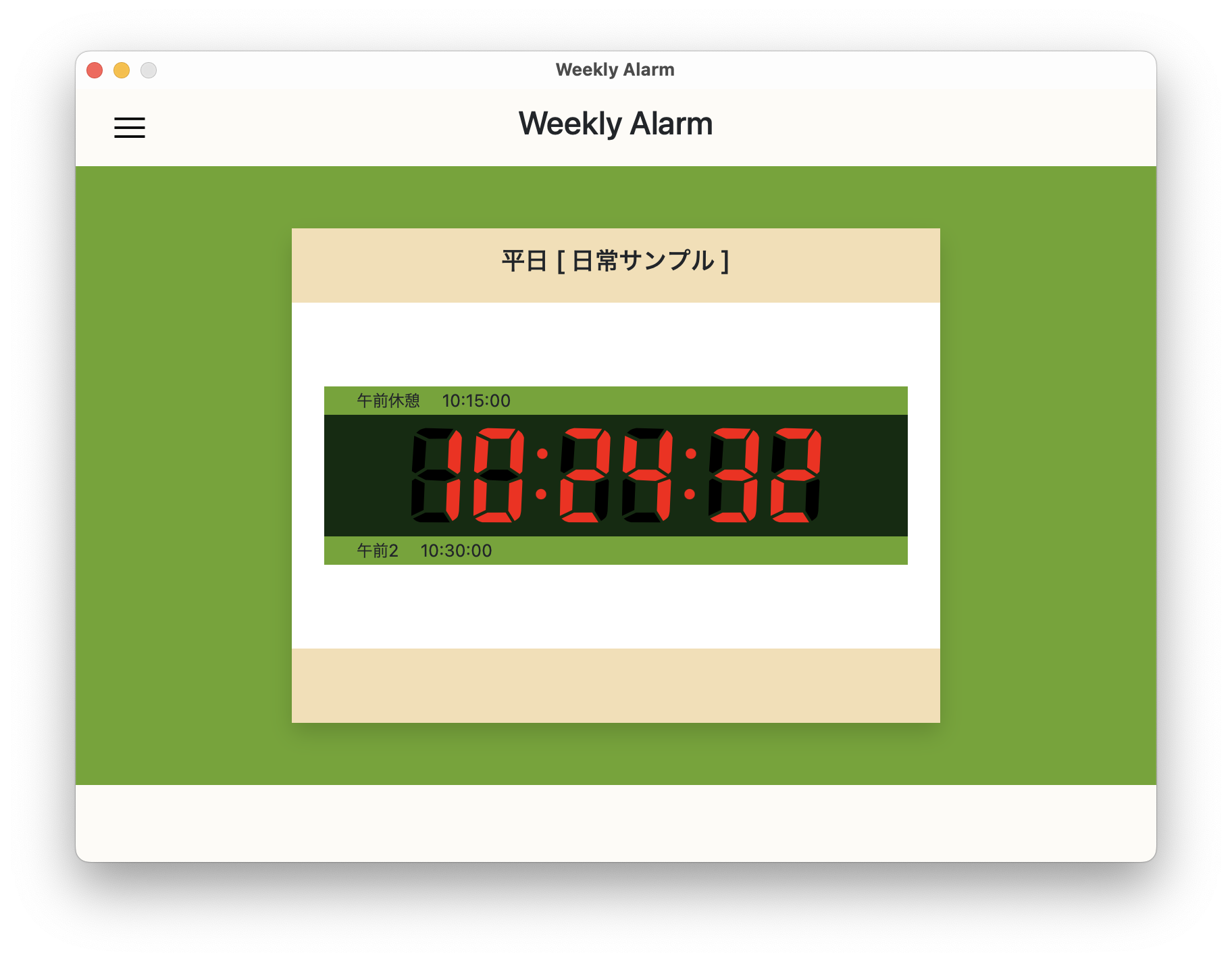
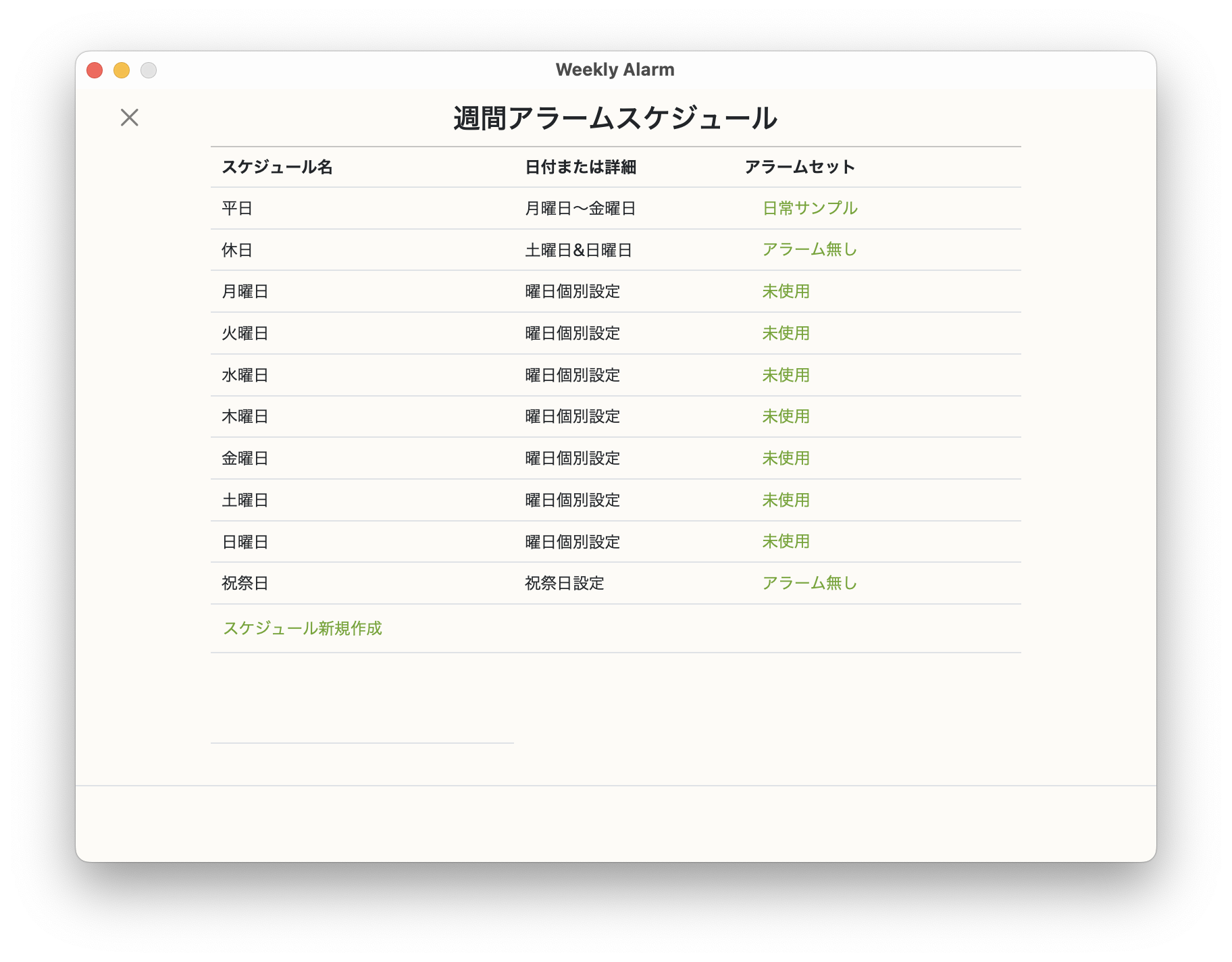
アラームスケジュールの設定は左記のように、デフォルトで平日<休日といった優先度の低い日程が定められており、ユーザーはスケジュールを特に変更したい日を個別に追加する。
それぞれのスジュール日程に対してアラームセットと呼ばれるタイムテーブルを設定する。アラームセットは個別データとなっているので、別のスケジュール日程に同じアラームセットを適用することが可能(左下画面)。
画面は省略するが、祝祭について、2023年まではデフォルト設定してあるが、それ以降はユーザーで追加する(祝祭日でーたをCSVファイルで一括登録も可能)。
しかし、さすがに工夫無しで使用するとUIがWEBアプリのそのまんまになってしまいますね。もう少しデスクトップアプリっぽくしたかったのですが。。。
あと、マルチプラットフォームGUIで苦労した所として、Linux環境だけ音源再生出来ない問題がありました。
もともとWEBアプリでは、ページロード後にユーザー操作無しには音声再生出来ないような仕組みになっている(広告アプリなどが勝手に大音量で鳴らし始めたら大変なので)ので、同じエンジンを使用しているTauriでも初期には同様の問題があったらしいが、デスクトップアプリでそれでは不便だろうとのことで対策されているはず?なので、本家GithubのDiscussionに質問を投げているが、イマイチ反応は無いですねーΣ(゚д゚lll)
一応自前で解決しているが、何か原因が良く分からない解決方法でした(笑)
これをキッカケに本家のGithubに爪痕でも残せたら、、、と思ってたけど。うーん高い壁なのかなw
(機械翻訳のいい加減な英文投稿でうまく伝わらなかったのかもwww)
いままで覚えるのが面倒とかいう理由でフロントエンドのフレームワークを使用せずに素のTypescriptでゴリゴリ書いていたが、そろそろ限界というかネタ不足と言うことで、TauriアプリケーションにおいてReactをフロント側のフレームワークとして使用することにしました。
ということで、Typescript+Reactをフロントエンドに使用したTauriアプリケーション開発準備メモ。
以下のような手順でアプリケーションを作成します。
アプリケーション名に準ずるディレクトリを作成して、移動します。
npmの初期化を行い、Webpack、Typescript、 Sass、Reactをインストールします
$ npm init -y
$ npm install -D webpack webpack-cli webpack-dev-server
$ npm install -D typescript ts-loader sass style-loader css-loader postcss-loader sass-loader
$ nom install -D babel-loader @babel/core @babel/preset-env
$ npm install -S react react-dom @types/react @types/react-dom
$ npm install -D @babel/preset-react
package.jsonに デバッグ/ビルド script を追加
scripts: {
    "build": "webpack",
    "dev": "webpack serve"
},
typescriptの設定初期化
$ npx tsc --init --target es6 \
                --module es2022 \
                --lib es2022,DOM \
                --sourceMap true \
                --moduleResolution node \
                --allowSyntheticDefaultImports true \
                --resolveJsonModule true \
                --jsx react
webpack.config.js作成
const path = require("path");

module.exports = {
  mode: "development",
  entry: './src/index.tsx',
  output: {
    path: path.join(__dirname, "dist"),
    filename: "main.js",
  },
  module: {
    rules: [
      {
        test: /\.(ts|tsx)$/,
        use: [
          {
            loader: 'babel-loader',
            options: {
              presets: ['@babel/preset-env', '@babel/react']
            },
          },
          {
            loader: 'ts-loader',
            options: {
              configFile: path.resolve(__dirname, 'tsconfig.json'),
            },
          },
        ],
      },
      {
        test: /\.css$/,
        use: [
          'style-loader',
          'css-loader',
        ],
      },
      {
        test: /\.scss$/,
        use: [{
          loader: 'style-loader'
        }, {
          loader: 'css-loader'
        }, {
          loader: 'postcss-loader',
        }, {
          loader: 'sass-loader'
        }]
      },
      {
        test:/\.SVG$/,
        type: 'asset/source',
      },
      {
        test:/.(gif|svg|png|jpg|jpeg|JPG)$/,
        type: 'asset', /**  default <8kb: inline, >8kb: resource  */
        generator: {
          filename: 'image/[hash].[ext]',
        }
      },
      {
        test:/.(mp3|wav|aac)$/,
        type: 'asset/resource',
        generator: {
          filename: 'audio/[hash].[ext]'
        }
      },
      {
        test:/.(woff|woff2|eot|ttf|otf)$/,
        type: 'asset/resource',
        generator: {
          filename: 'font/[hash].[ext]'
        }
      }
    ]
  },
  devServer: {
    static: {
      directory: path.join(__dirname, 'dist'),
    },
    port: 3000,
  },
  resolve: {
    extensions: [".ts", ".tsx", ".js", ".json", ".wasm"]
  },
  experiments: {
    outputModule: true,
    asyncWebAssembly: true,
  },
  target: 'web',
};
ソースディレクトリ(src)と生成物ディレクトリ(dist)の作成とテンプレ作成
<!DOCTYPE html>
<html lang="en">
<head>
  <meta charset="UTF-8">
  <meta http-equiv="X-UA-Compatible" content="IE=edge">
  <meta name="viewport" content="width=device-width, initial-scale=1.0">
  <title>Tauri App Title</title>
  <script async type="module" src="main.js"></script>
</head>
<body>
  <div id="root"></div>
</body>
</html>
import React from 'react';
import ReactDOM from 'react-dom/client';

new Promise(resolv => window.onload = resolv).then(() => {
    const root: ReactDOM.Root = ReactDOM.createRoot(document.getElementById('root') as HTMLElement);
    root.render(
        <div>sample contents</div>
    );
});
$ cargo tauri init
ターゲットディレクトリを../distとするほか、フロントエンドが先に作成されているのでデフォルト通りでOK。
$ cargo tauri dev
その他UI構築にbootstrapを使いたい場合は
$ npm install -D bootstrap @types/bootstrap react-bootstrap @types/react-bootstrap
と、当然Tauri APIを使用するなら
$ npm install -D @tauri-apps/api
など・・・・とな。
Rustと関連クレートをインストールしたら、アプリケーションプロジェクトを作成します。
通常のRustプロジェクトであれば、cargo init [project name]とするのですが、Tauri開発環境ではフロントエンドとの同時進行開発となるので、まずはプロジェクトのトップディレクトリの作成から
$ mkdir [project name]
$ cd [project name]
として作業を始めます。ここではプロジェクト名を単純に「proj」としておきます。
次に下記コマンド cargo tauri init で対話的にプロジェクトを作成します。
proj$ cargo tauri init
What is your app name? · [project name]
What should the window title be? · [project name]
? Where are your web assets (HTML/CSS/JS) located, relative to the "<current dir>/src-tauri/tauri.conf.json" file that w
Where are your web assets (HTML/CSS/JS) located, relative to the "<current dir>/src-tauri/tauri.conf.json" file that will be created? · ../dist
What is the url of your dev server? · ../dist または http://localhost:8080
プロジェクト名その他は後からでも変更可能のようです。(src-tauri/tairu.conf.json)
設定したアセットディレクトリと、その中にindex.htmlを作成します。内容はとりあえずテンプレート的な感じで。(VScodeなら1文字目に’!’を入力して[tab]キーでドーンとテンプレートが入力されます)
proj$ mkdir dist
proj$ touch dist/index.html
proj
├── dist
│   └── index.html
└── src-tauri
    ├── Cargo.lock
    ├── Cargo.toml
    ├── build.rs
    ├── icons
    │   ├── 128x128.png
    │   ├── ........
    │   ├── 32x32.png
    │   ├── icon.icns
    │   ├── icon.ico
    │   └── icon.png
    ├── src
    │   └── main.rs
    └── tauri.conf.json
ここまでのディレクトリ構成は左のようになります。
src-tauri以下がRustのプロジェクトです。dist以下がフロントエンドを構成するアセットディレクトリで、ここからWEBアプリと同様なノリで進めることが出来ます。
ちなみにこの段階で、tauriアプリとしてコンパイル&実行が出来ます。
proj$ cargo tauri dev
しかし、まだ真っ白なウインドウだけのアプリですが・・・・w
また、プロジェクト初期化の段階で開発サーバーにhttp://localhostとか設定していた場合は、まだサーバーを立ち上げていないので何も起こりません。
ここからフロントエンドの開発環境を整えます。まずはプロジェクトのトップディレクトリでnodejsの初期化と必要なものを色々とインストールします
proj$ npm init -y
proj$ npm install --save-dev webpack webpack-cli webpack-dev-server
proj$ npm install --save-dev typescript sass ts-loader sass-loader css-loader
proj$ npm install --save-dev postcss-loader style-loader
proj$ npm install --save-dev @tauri-apps/api @tauri-apps/cli
片っ端からインストールしている感じがしないでもないですが、これだけあれば足りるでしょうか。
次にTypescriptの初期化。この辺は好みがあるかもなので、テキトウに。。。
proj$ npx tsc --init --target es6 --module ES2020 --lib ES2020,DOM --sourceMap true --moduleResolution node --allowSyntheticDefaultImports true --resolveJsonModule true
webpack.config.jsも通常のWEBアプリと同様の設定としました。
const path = require("path");
module.exports = {
  mode: "development",
  module: {
    rules: [
      {
        test: /\.tsx?$/,
        use: "ts-loader"
      },
      {
        test: /\.css$/,
        use: [
          'style-loader',
          'css-loader',
        ],
      },
      {
        test: /\.scss$/,
        use: [
          {
            loader: 'style-loader'
          },
          {
            loader: 'css-loader'
          },
          {
            loader: 'postcss-loader',
            options: {
              postcssOptions: {
                plugins: function () {
                  return [require('autoprefixer')];
                }
              }
            }
          },
          {
            loader: 'sass-loader'
          }
        ]
      },
      {
        test:/\.xml$/,
        loader: 'xml-loader',
      },
      {
        test:/\.html$/,
        loader: 'html-loader',
      },
      {
        test:/\.SVG$/,
        //loader: 'svg-inline-loader'
        type: 'asset/source',
      },
      {
        // https://ics.media/entry/16329/
        test:/.(gif|svg|png|jpg|jpeg|JPG)$/,
        // type: 'asset/inline',
        type: 'asset', /**  default <8kb: inline, >8kb: resource  */
        generator: {
          filename: 'image/[hash].[ext]',
        }
      },
      {
        test:/.(mp3|wav|aac)$/,
        type: 'asset/resource',
        generator: {
          filename: 'audio/[hash].[ext]'
        }
      },
      {
        test:/.(woff|woff2|eot|ttf|otf)$/,
        type: 'asset/resource',
        generator: {
          filename: 'font/[hash].[ext]'
        }
      }
    ]
  },
  resolve: {
    extensions: [".ts", ".tsx", ".js", ".json", ".wasm"]
  },
  experiments: {
    outputModule: true,
    asyncWebAssembly: true,
  },
  devServer: {
    static: {
      directory: path.join(__dirname, 'dist')
    },
    port: 8080,
  }
}
webpackはデフォルトではソースはsrc/index.js、生成物はdist/main.mjs(モジュール版)となっているので、上記のファイル構成に対してトップへsrcディレクトリを追加します
proj$ mkdir src
proj$ touch src/index.js
そしてdist/index.htmlに埋め込むために次の一行をHEADの最後に追加
<script type="module" src="./main.mjs"></script>
package.jsonに実行環境のスクリプトを追加
  "scripts": {
    "build": "webpack",
    "dev": "webpack-dev-server"
  },
src-tauri/tauri.config.json を変更
  "build": {
    "beforeBuildCommand": "npm run build",
    "beforeDevCommand": "npm run dev",
    "devPath": "http://localhost:8080/",
    "distDir": "../dist"
  },
しかし、実際のデバッグはVScode上で行われるので、.vscodeディレクトリと各種設定を行う(VScodeのデバッグでは上記tauri.config.jsonは使われないようです)
proj
├── .vscode
│   ├── launch.json
│   └── tasks.json
└── src-tauri
・・・・・launch.json
{
    // Use IntelliSense to learn about possible attributes.
    // Hover to view descriptions of existing attributes.
    // For more information, visit: https://go.microsoft.com/fwlink/?linkid=830387
    "version": "0.2.0",
    "configurations": [
      {
        "type": "lldb",
        "request": "launch",
        "name": "Tauri Development Debug",
        "cargo": {
          "args": [
            "build",
            "--manifest-path=./src-tauri/Cargo.toml",
            "--no-default-features"
          ]
        },
        // task for the `beforeDevCommand` if used, must be configured in `.vscode/tasks.json`
        "preLaunchTask": "dist:dev"
      },
      {
        "type": "lldb",
        "request": "launch",
        "name": "Tauri Production Debug",
        "cargo": {
          "args": ["build", "--release", "--manifest-path=./src-tauri/Cargo.toml"]
        },
        // task for the `beforeBuildCommand` if used, must be configured in `.vscode/tasks.json`
        "preLaunchTask": "dist:build"
      }
    ]
  }
tasks.json
{
    // See https://go.microsoft.com/fwlink/?LinkId=733558
    // for the documentation about the tasks.json format
    "version": "2.0.0",
    "tasks": [
      {
        "label": "dist:dev",
        "type": "shell",
        // `dev` keeps running in the background
        // ideally you should also configure a `problemMatcher`
        // see https://code.visualstudio.com/docs/editor/tasks#_can-a-background-task-be-used-as-a-prelaunchtask-in-launchjson
        "isBackground": true,
        // change this to your `beforeDevCommand`:
        "command": "yarn",
        "args": ["dev"],
      },
      {
        "label": "dist:build",
        "type": "shell",
        // change this to your `beforeBuildCommand`:
        "command": "yarn",
        "args": ["build"],
      }
    ]
  }
コレで、VScodeで開発・デバッグが出来るようになりました。
フロントエンドの開発が殆どWEBアプリのそれと同じなのが良いですね。ていうか、特にバックエンドの要らないアプリだとjavascriptだけでデスクトップアプリが出来てしまうという。逆に殆どをRsutによるバックエンドだけにしてもアプリケーションを構成出来たり、アプリの用途や開発者の好みでどちら寄りにも出来てしまいそうなのが面白い。
Rustのインストール
$ curl --proto '=https' --tlsv1.2 -sSf https://sh.rustup.rs | sh
# 全てデフォルトで作成するので下記のように、フルオートでインストール出来る
$ curl --proto '=https' --tlsv1.2 -sSf https://sh.rustup.rs | sh -s -- -y
# 下記コマンドでパスを設定
$ source $HOME/.cargo/env
Cargoで必要なモジュールをインストール
$ cargo install cargo-generate
$ cargo install cargo-update
$ cargo install cargo-edit
VScodeなどによるデバッグ用に下記ツールをインストール
$ rustup component add rls rust-analysis rust-src
ツールのアップデート
$ rustup update
$ cargo install-update --all
Tauri関連のインストール
$ cargo install kauri-cli
$ npm install --save-dev @tauri-apps/cli
とりあえずこんな感じで、MacOS、Windows、Linux(Ubuntu)でやってみました。次は簡単なアプリケーションを作成してみる
以前の記事でチョットだけ触れたRsut言語ですが、チェックしていたTauri(デスクトップアプリケーション開発フレームワーク)が6月16日にバージョン1.0で正式公開されたのを機に、当方でもアプリ開発のツールとして導入することにしました。
Rustのデスクトップアプリと言うか、その構成はWEBアプリに近く、Rust作成するバックエンドコアを軸にUIなどのフロントエンドは各OSが持つブラウザエンジンが担当する。従ってフロントエンドはブラウザアプリと同様に主にHTML5で書くことになり、さらに同じソースファイルでマルチプラットフォームを実現するというコンセプトだそうです。
現在対応中のプラットフォームは
で、その他AndroidやiOSへの対応もすすんでいるという(こちらが導入の目的だったりする)。
自分の触手が動いたのは上記のマルチプラットフォームが第1に上げられるが、その他
ということで久々なのに短めですが、次回よりまた開発環境の構築などからメモしていこうと思います。
Djangoで運用してきたmarochanetポータルサイトですが、本日半年かけて独学で構築してきたFastAPI版のポータルサイトとしてリニューアルしました。
左のプレビューリンクですが、さすがオールWEBPACKによるシングルページアプリケーション。文章が拾われない・・・・というか一応トップの画像を拾っていると言うことはJSが動いているところまでプレビュー出来ているのか。
ユーザーログイン機能や各種リンクと、まだまだ機能が少ないなりにもDjango版(こちらも殆ど無機能)と同等以上は役割を果たせるのではということで運用に踏み切りました。
但し、アカウント管理などセキュリティー部分は自作なのでDjango版と比べて信頼性の面ではイマイチということで暫くはログとにらめっこしながらの運用となりそうですw
右がブランドアイコン。所以は非公開ですが、「− Glutton Orca − 暴食のシャチ」という感じで。
前職でファーストペンギンにエライ目に遭ったという苦い経験もあり《ファーストペンギンを屠るものw》という称号も持たせています。
あんまり強そうではないのはご愛敬ということで。
新しいポータルにはポートフォリオということで活動内容を簡単に紹介するような内容を充実させていく予定です。
こちらのブログでチマチマ書いてきたことをまとめる感じですかね。
Glutton Orcaというか、、中二?。
毎日毎日暑い日が続くので、避暑ドライブということで蓼科へ行ってきました。これといって目的があるわけでも無く、じゃらんでテキトウに良い感じのペンションを探しつつの行き先選びだった。
結果的な行程は左のとおり、
C,D,E,Fは同じ道をかなり行ったり来たりしてますw
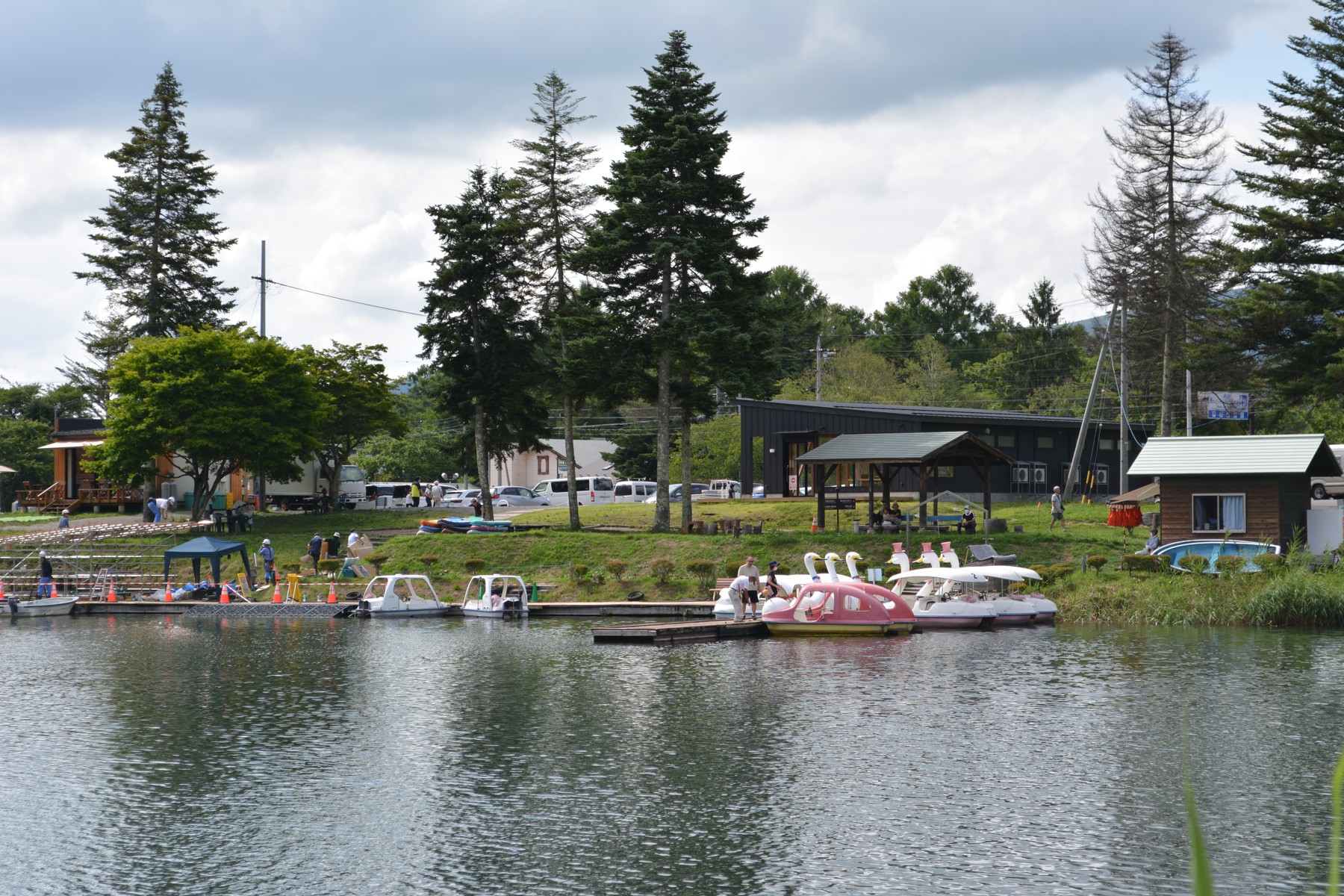
不意に見つけた道の駅。蓼科湖は1周20分くらいの小さな湖。
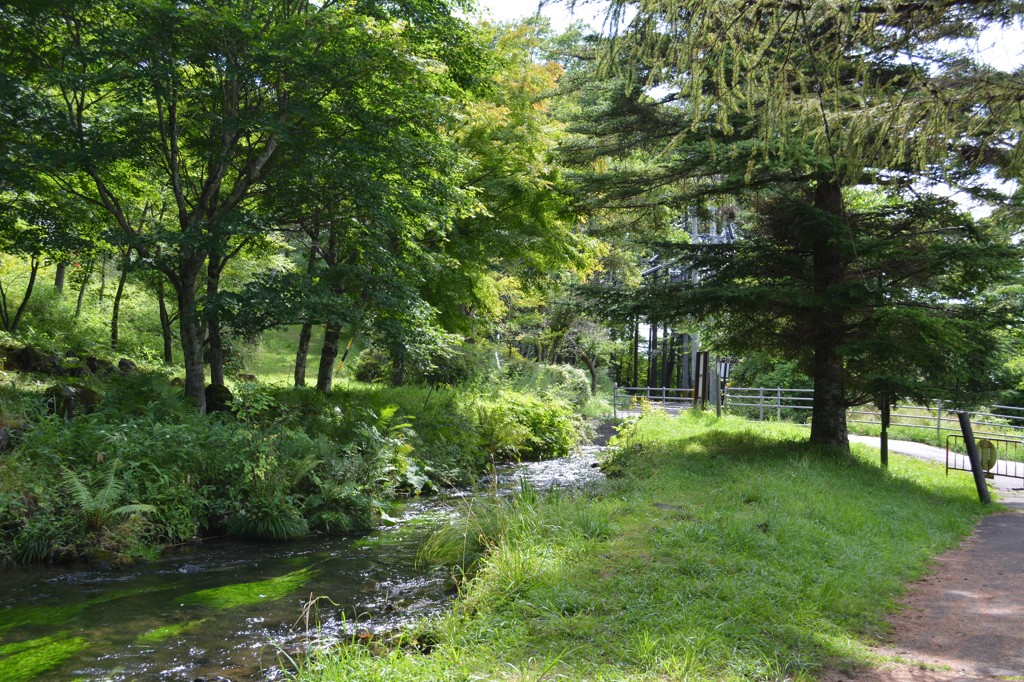
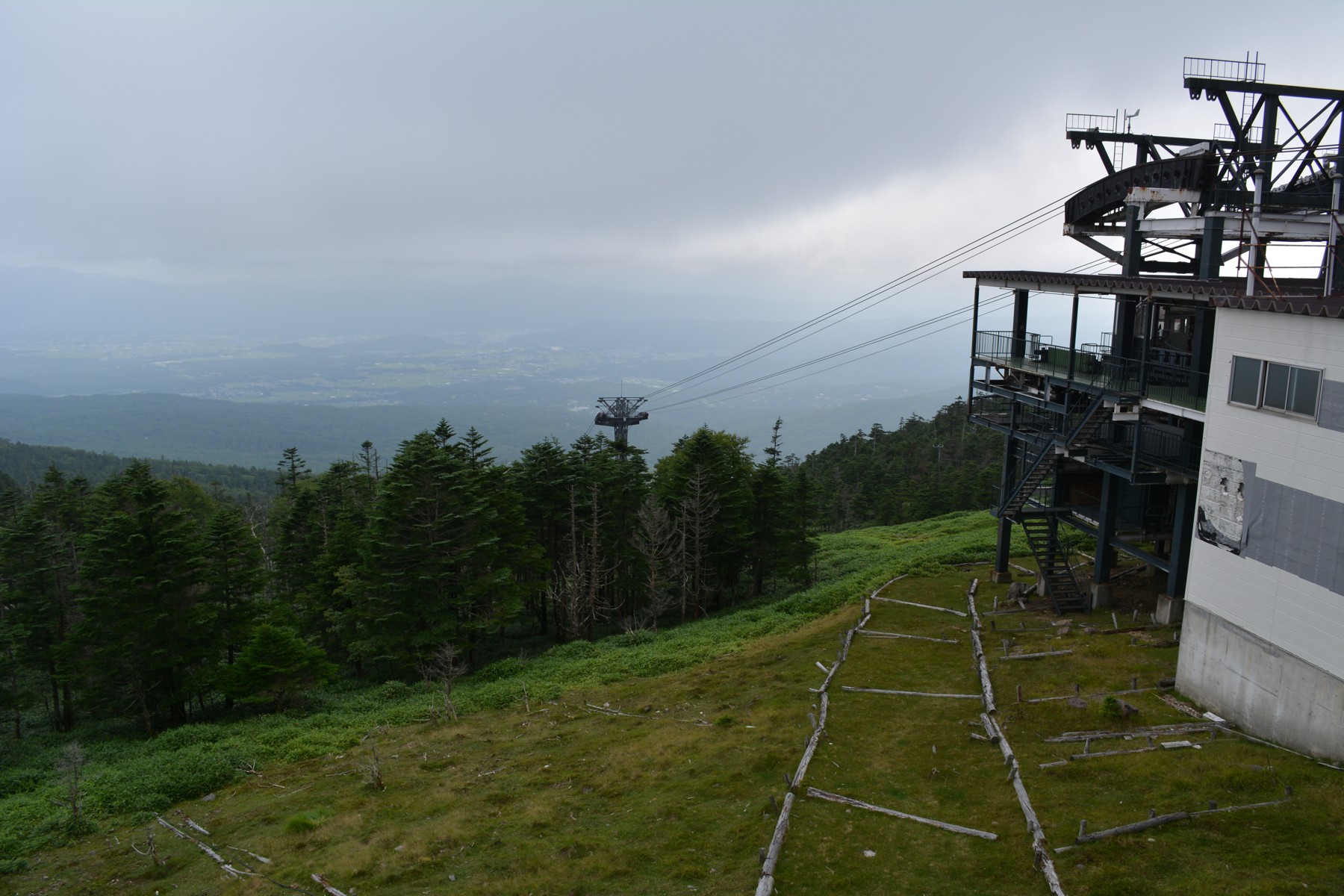
チェックインギリギリまでの時間でロープウェイを上り、山頂の坪庭ハイキングコースを周回
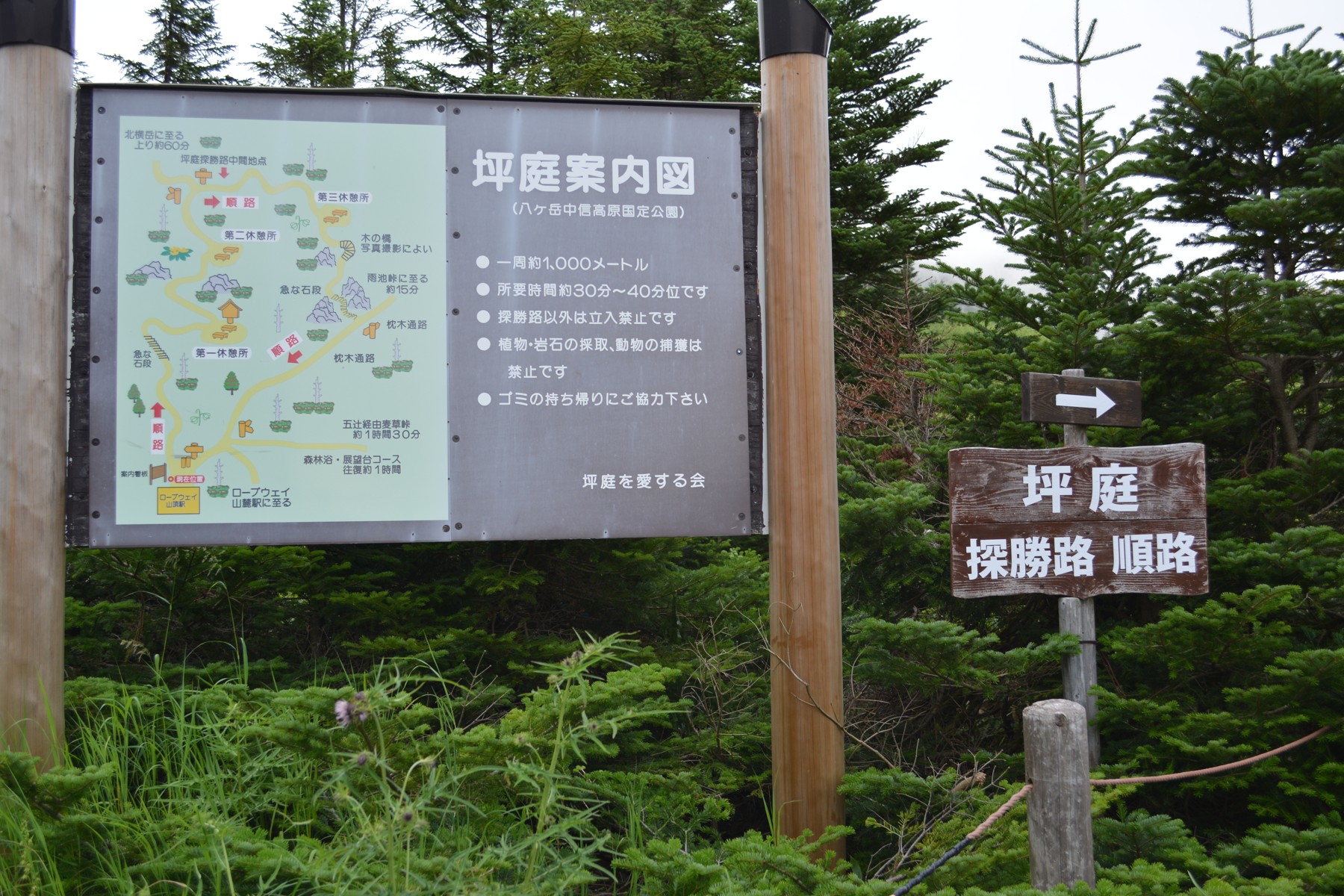

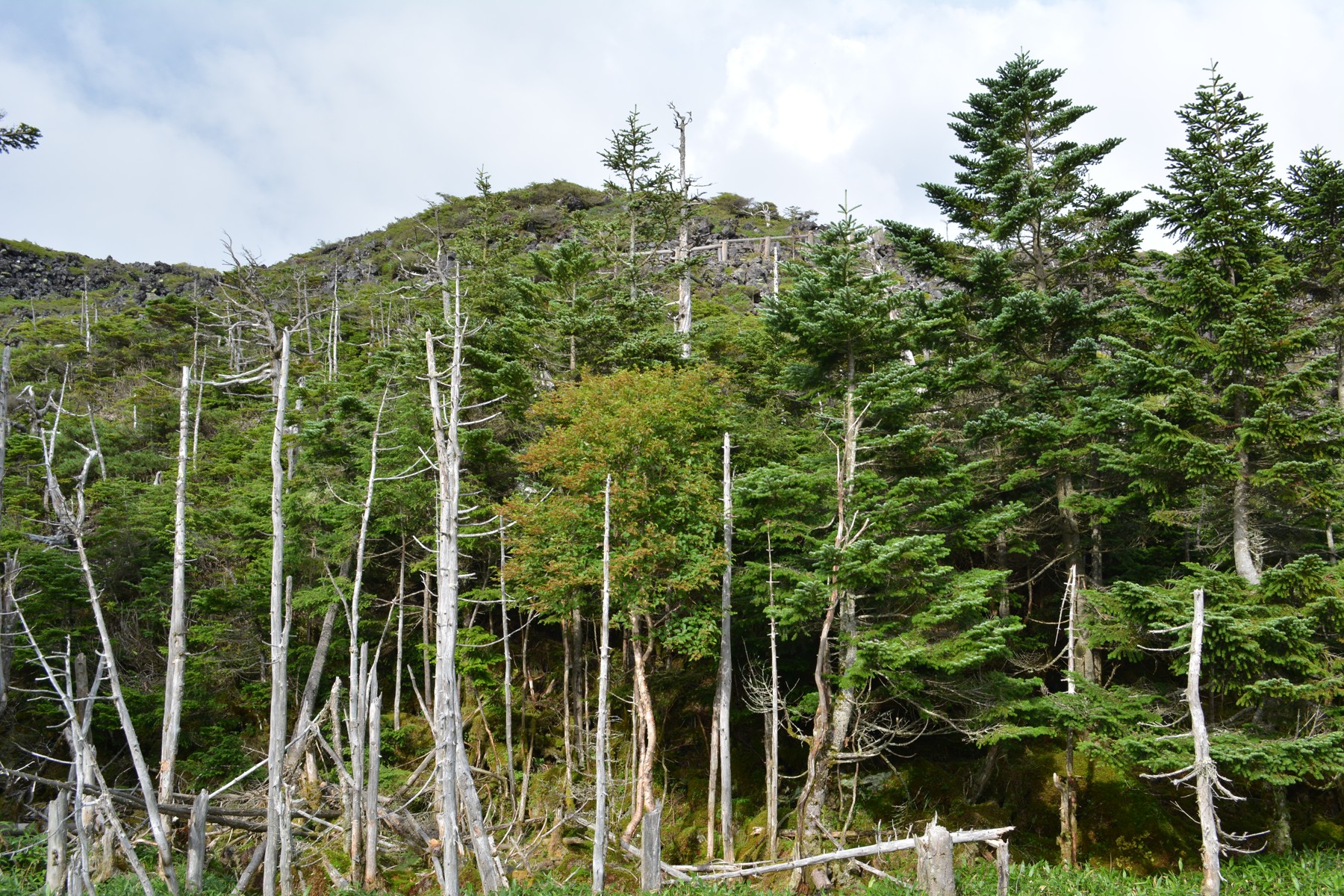
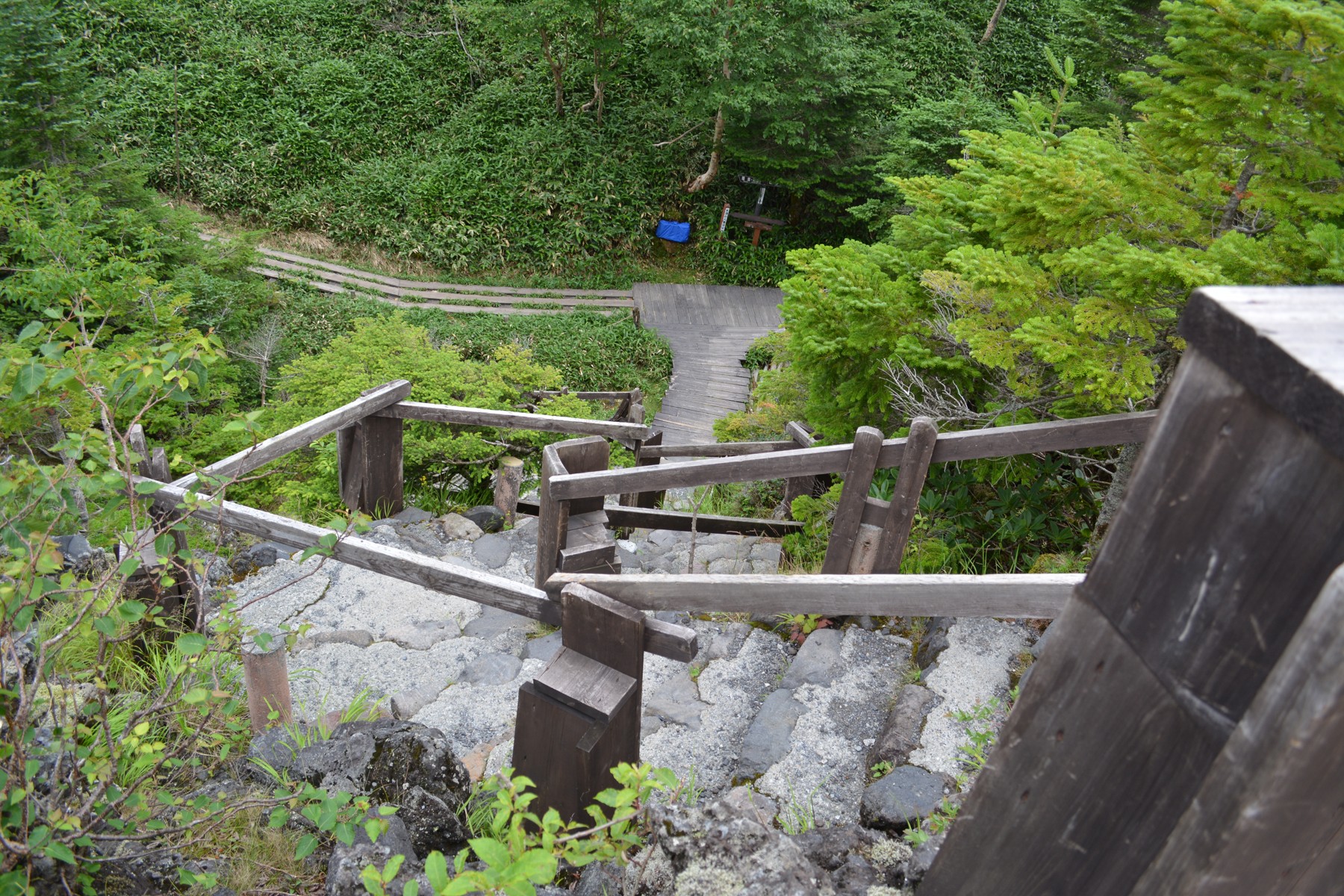
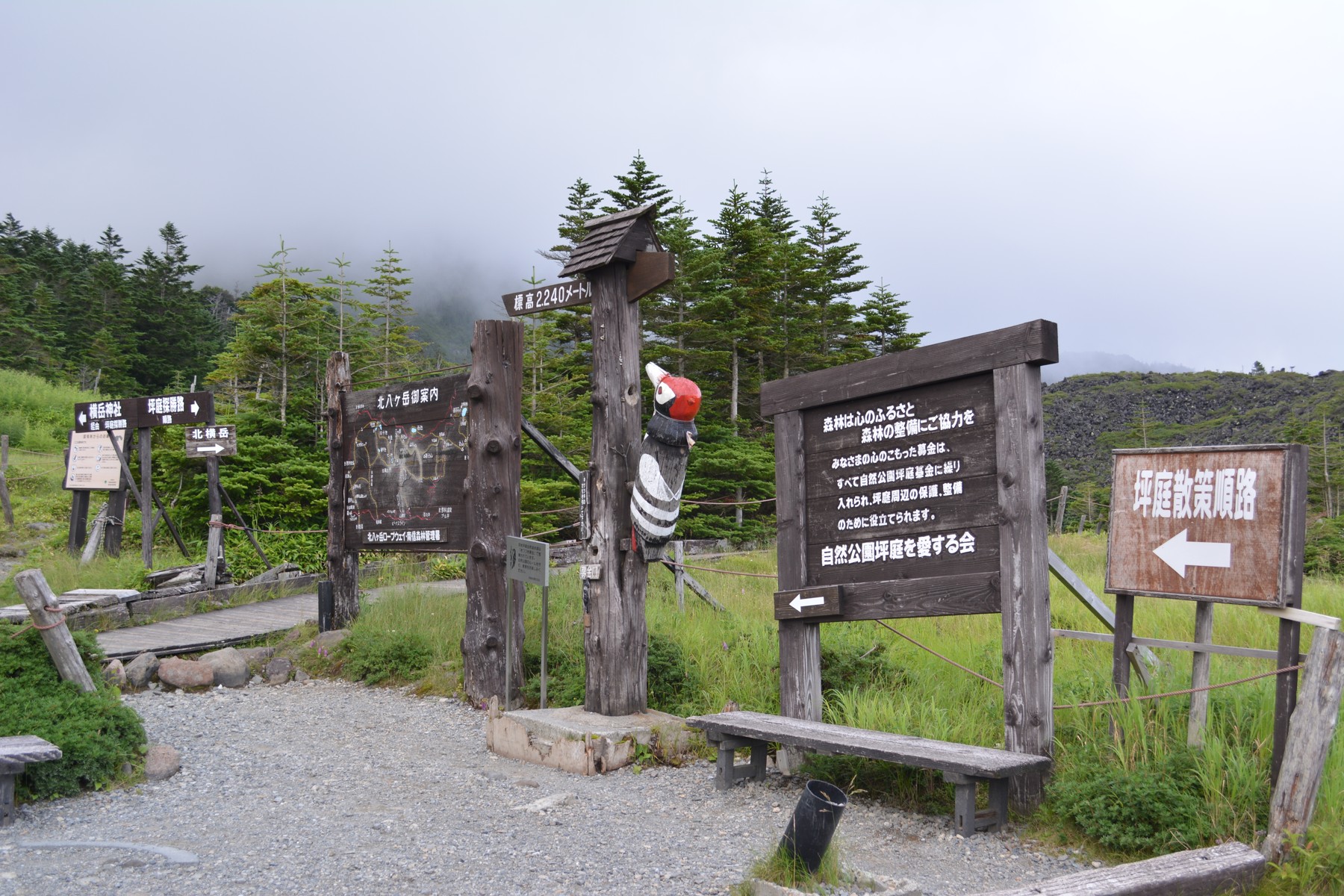
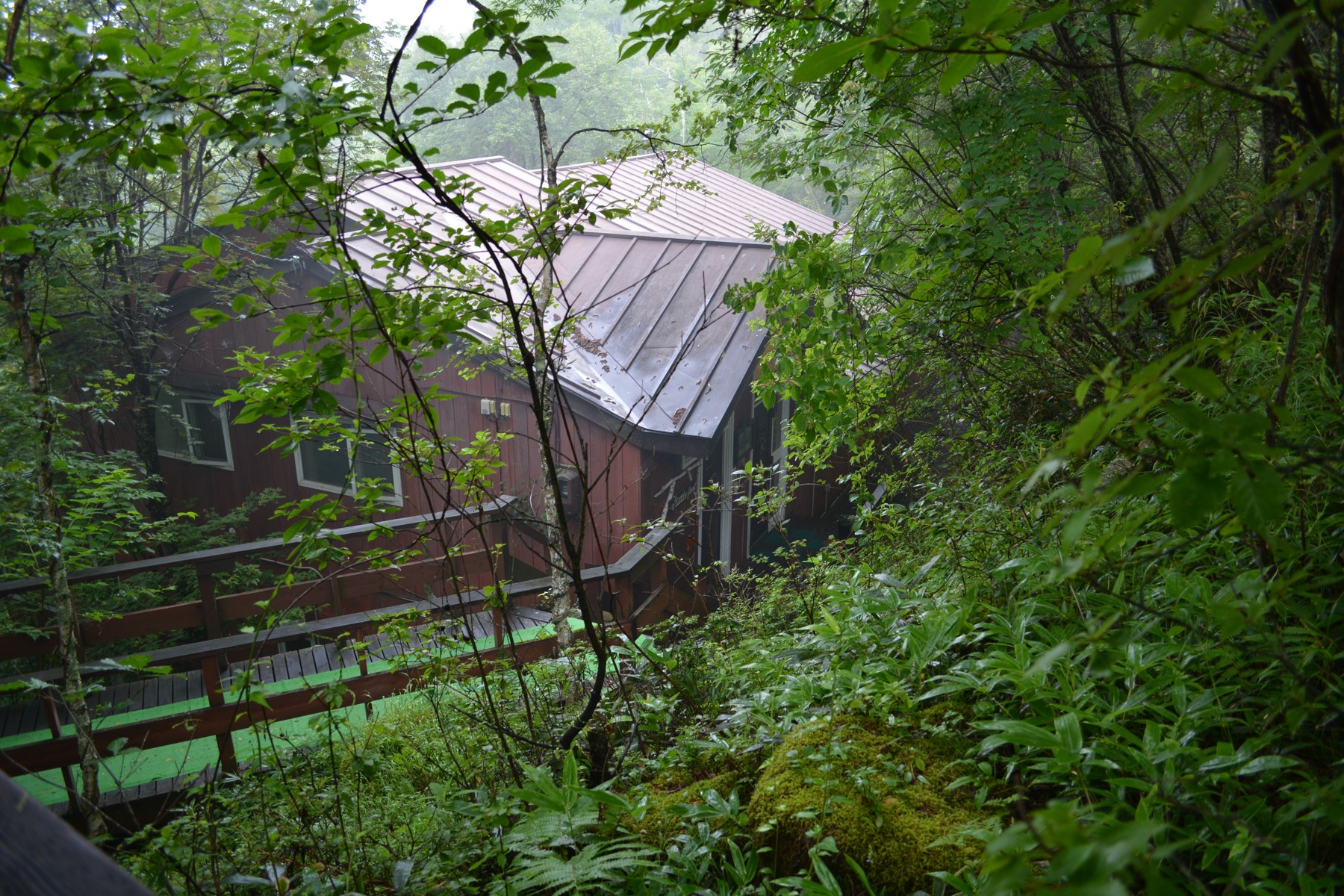
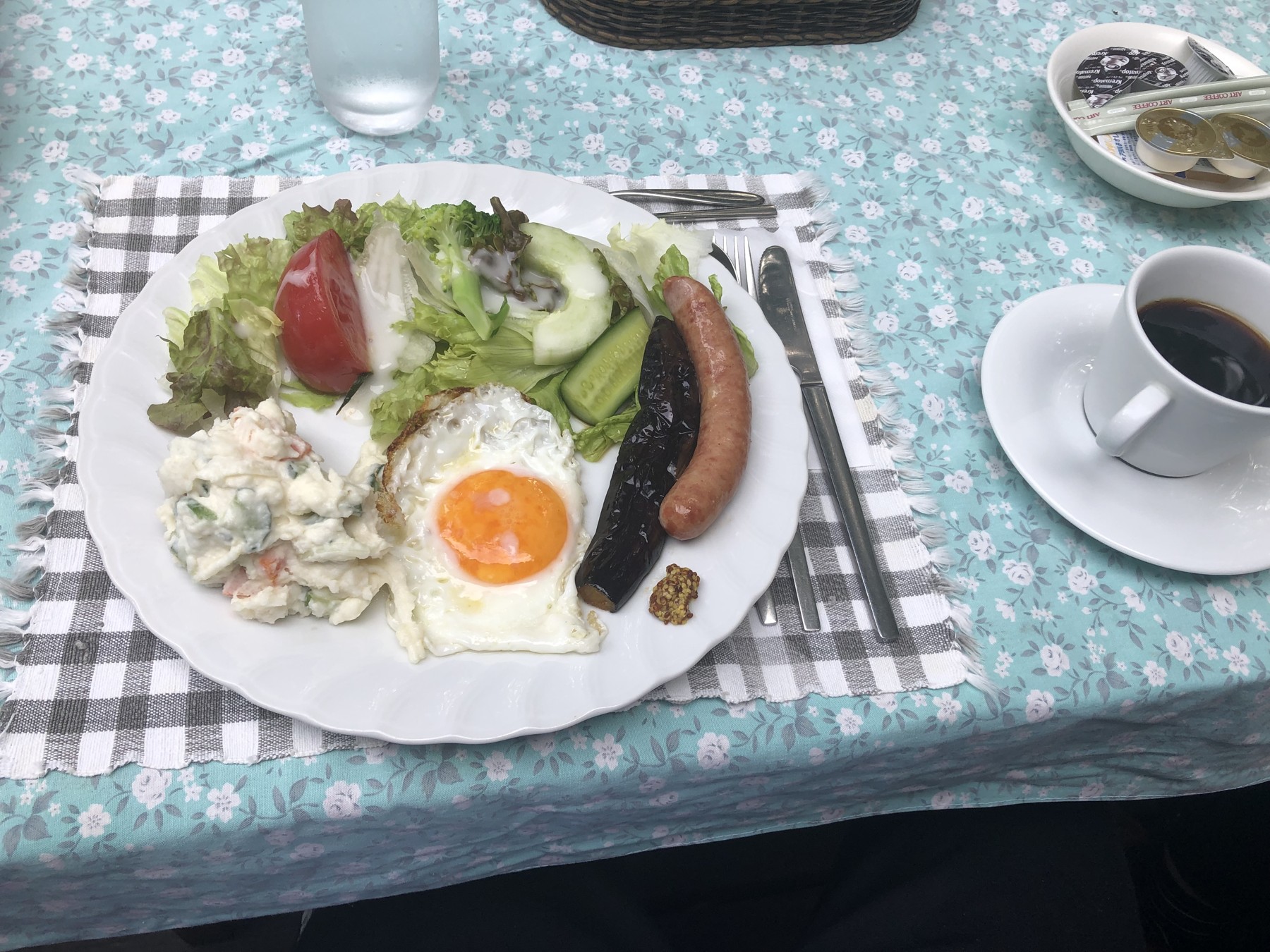
じゃらんで予約したペンションで一泊。
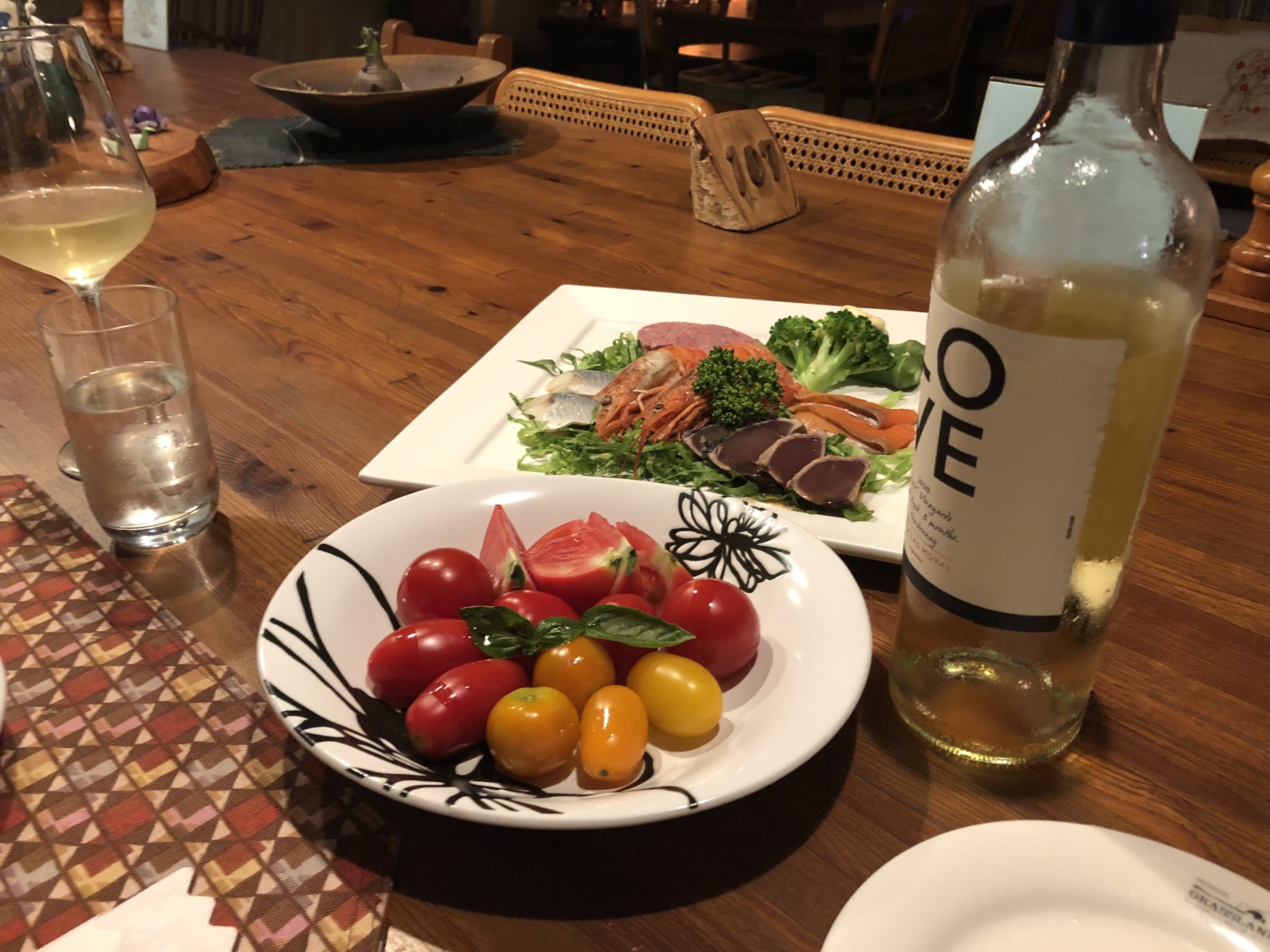
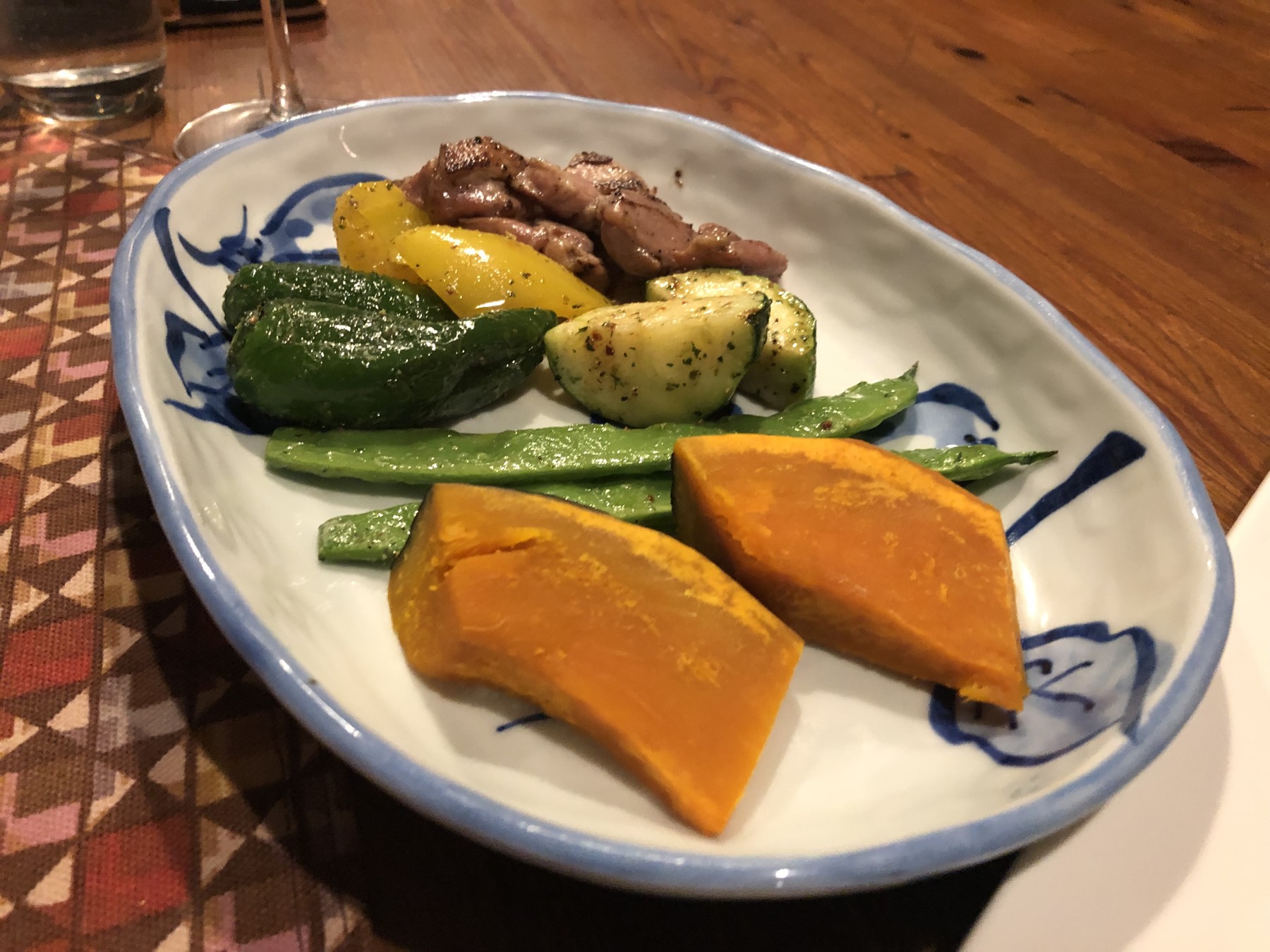
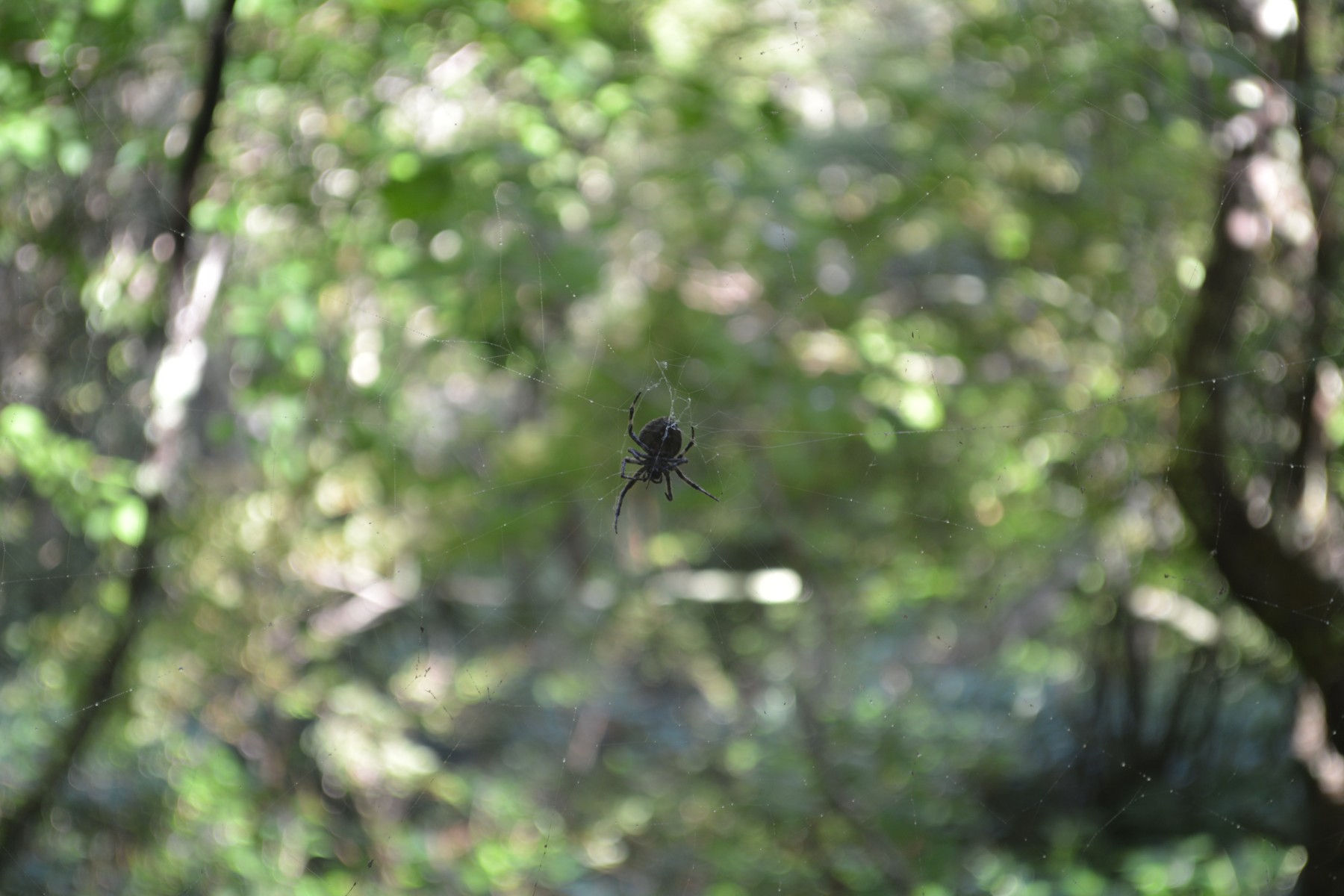

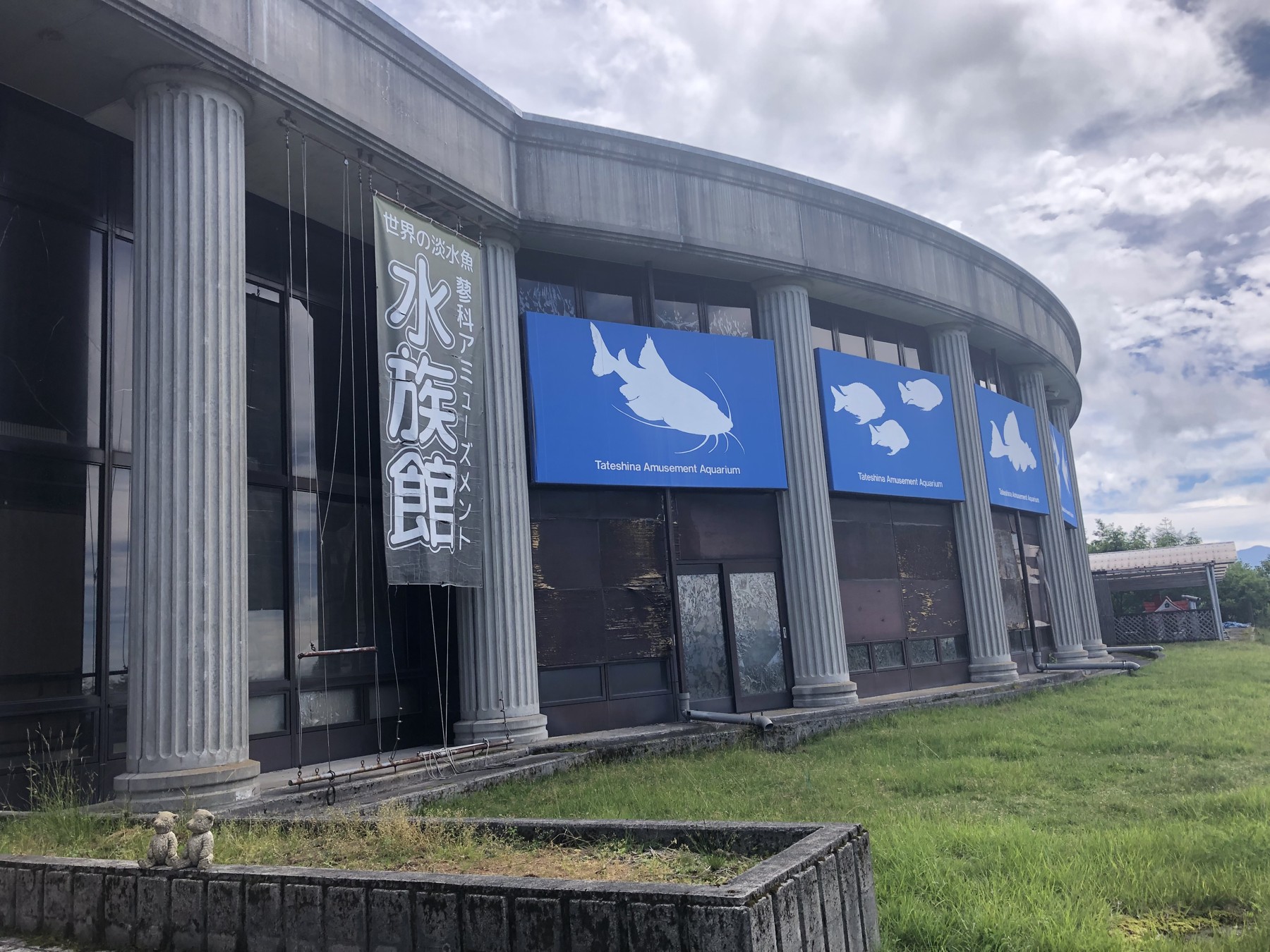
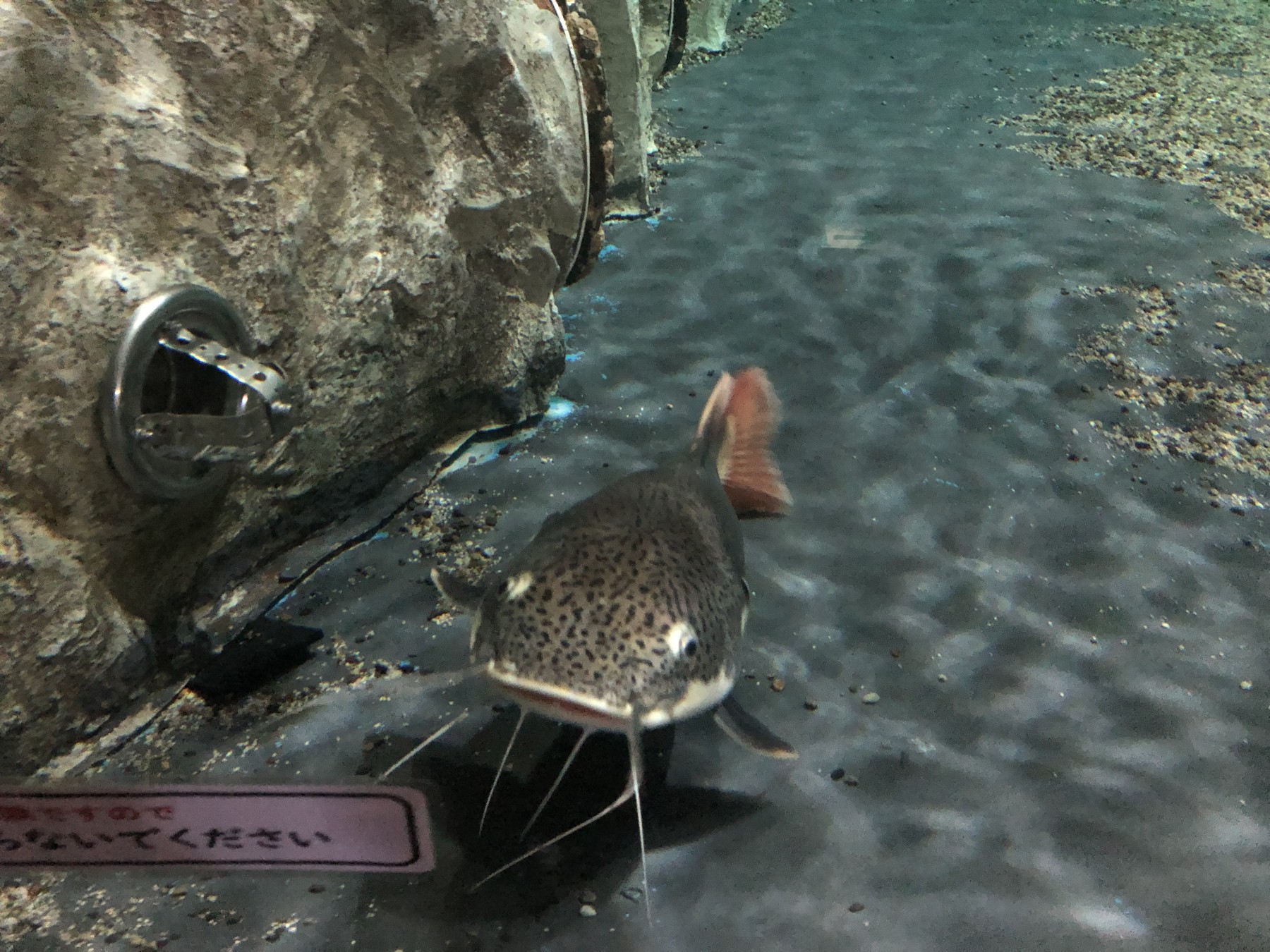
ロープウェイ乗り場の近くにまさかの水族館があったので、、

1周3.8km
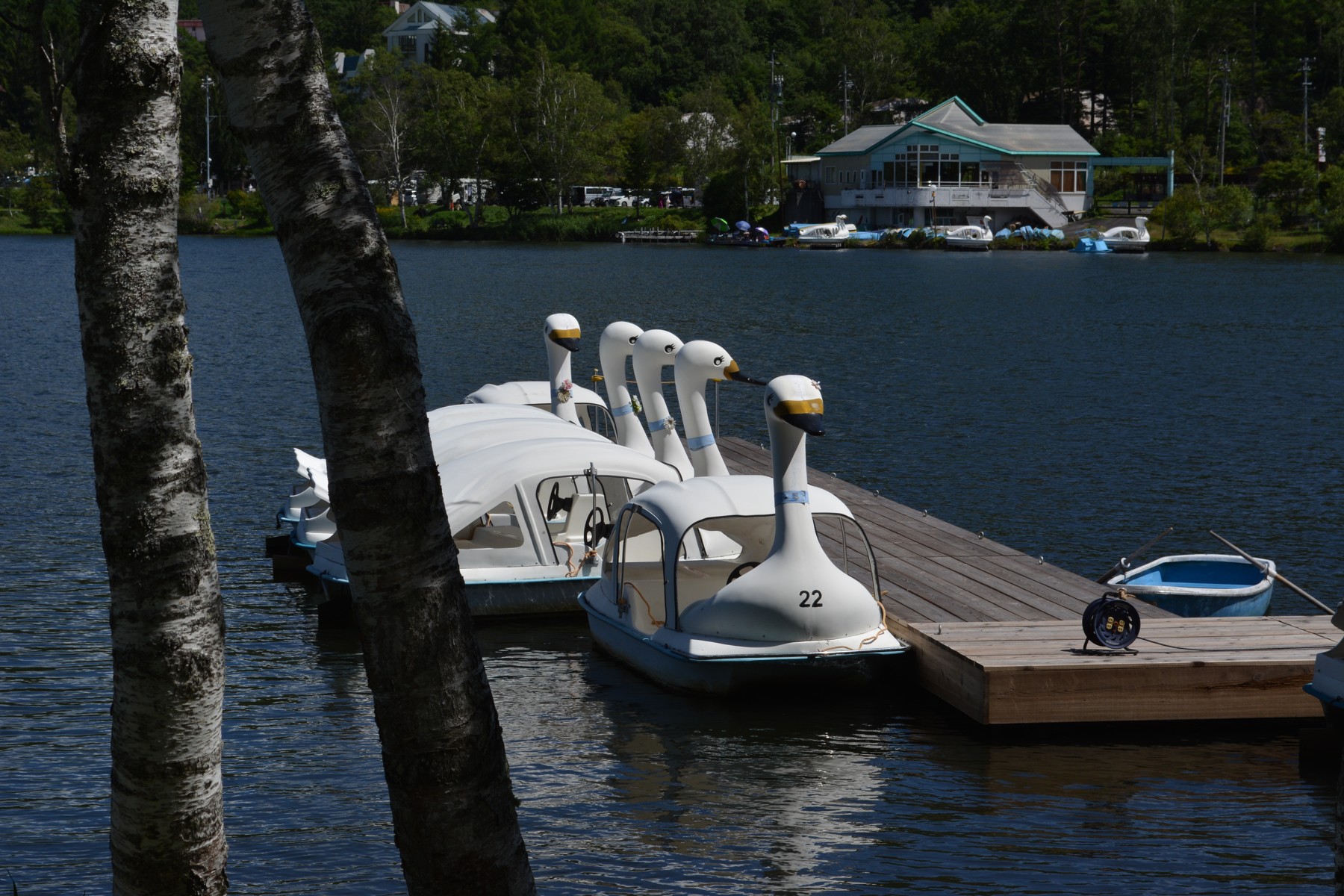

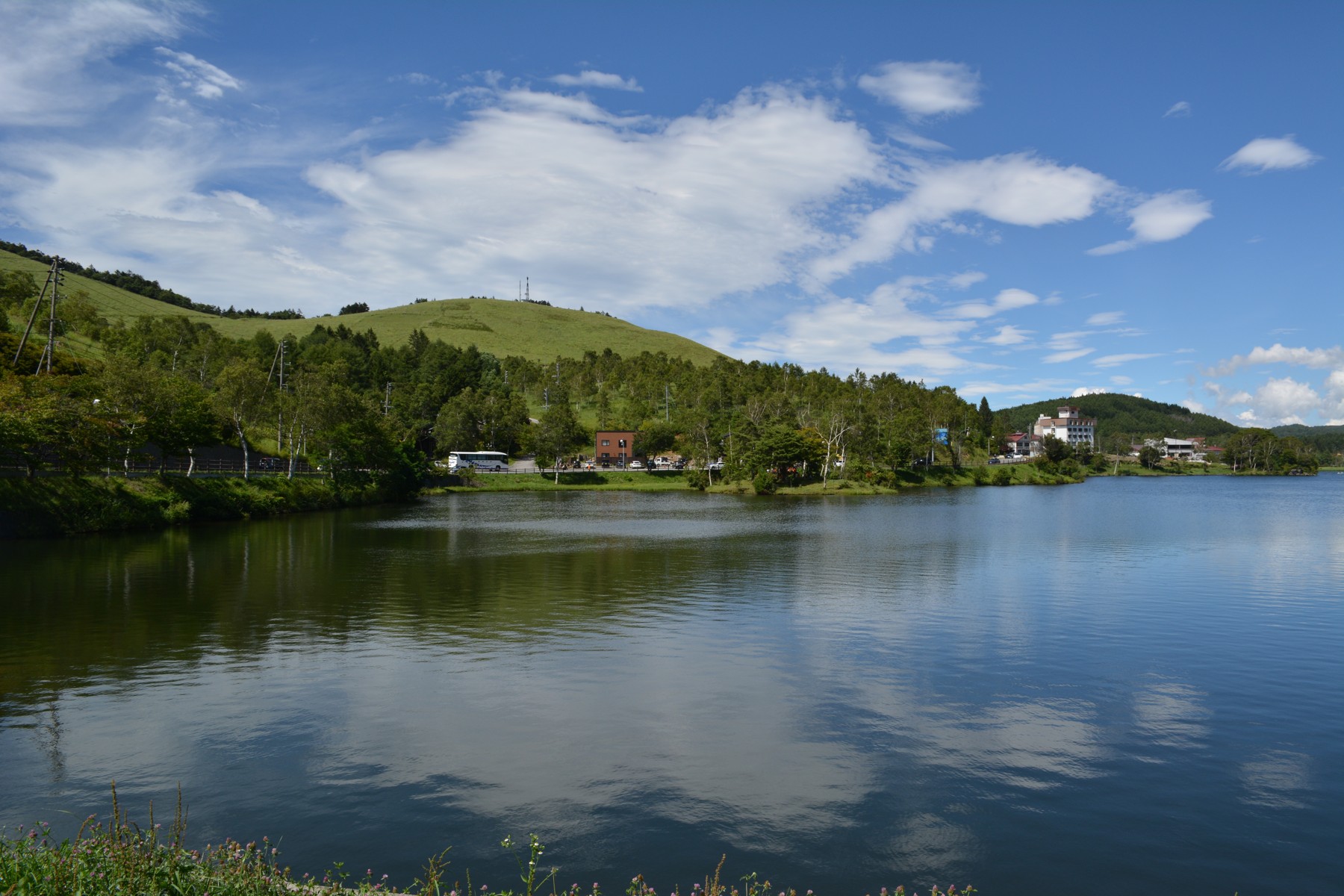
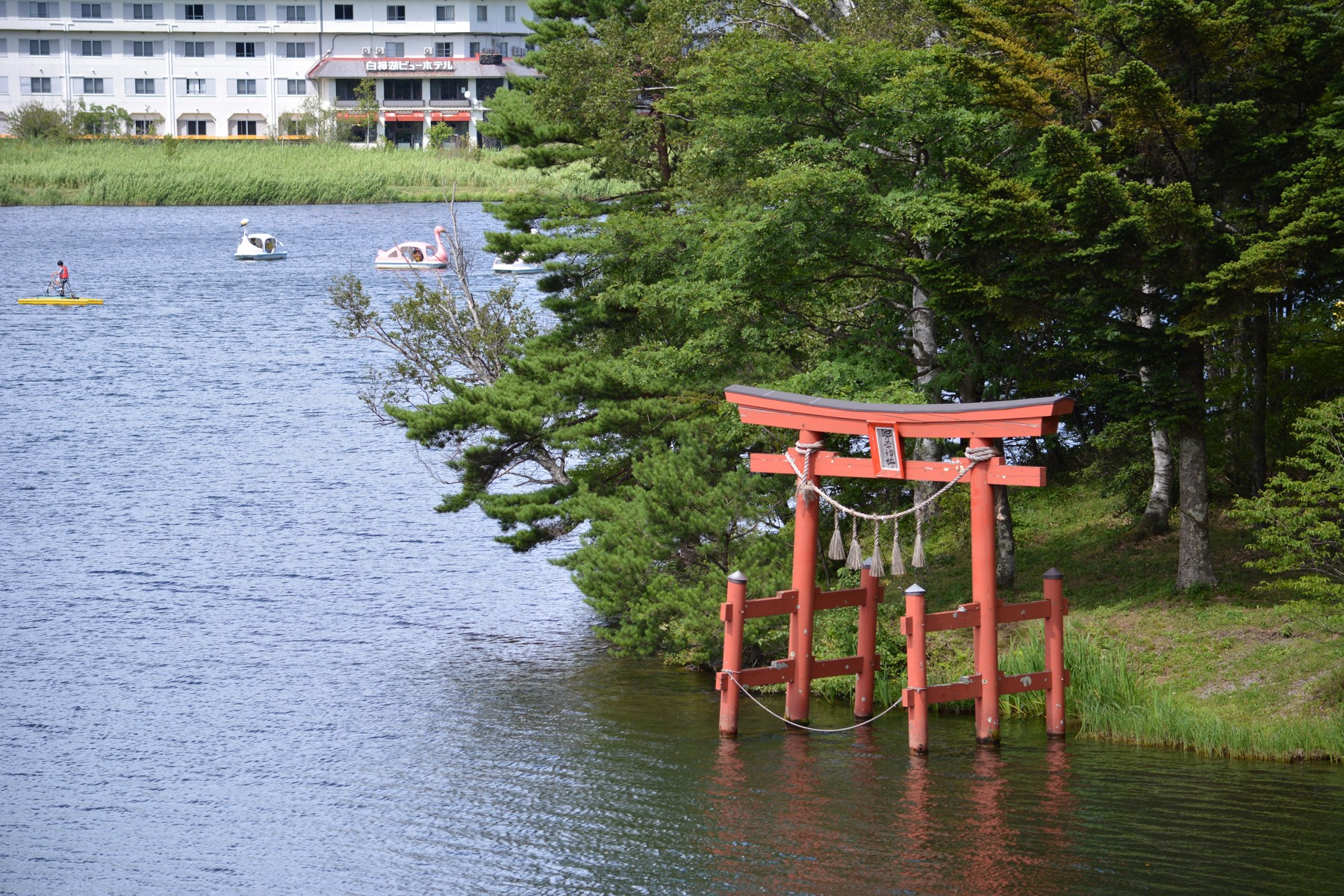
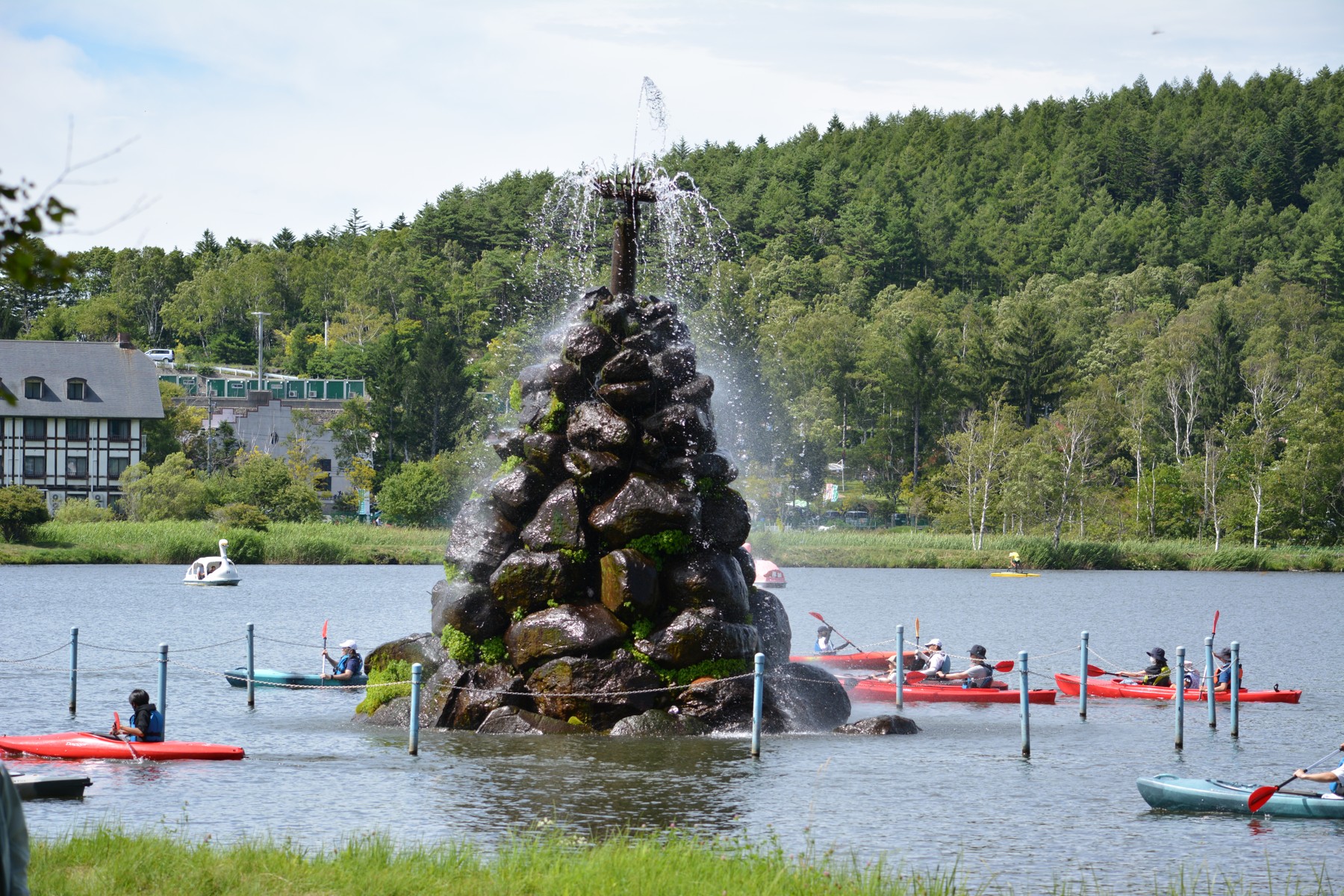


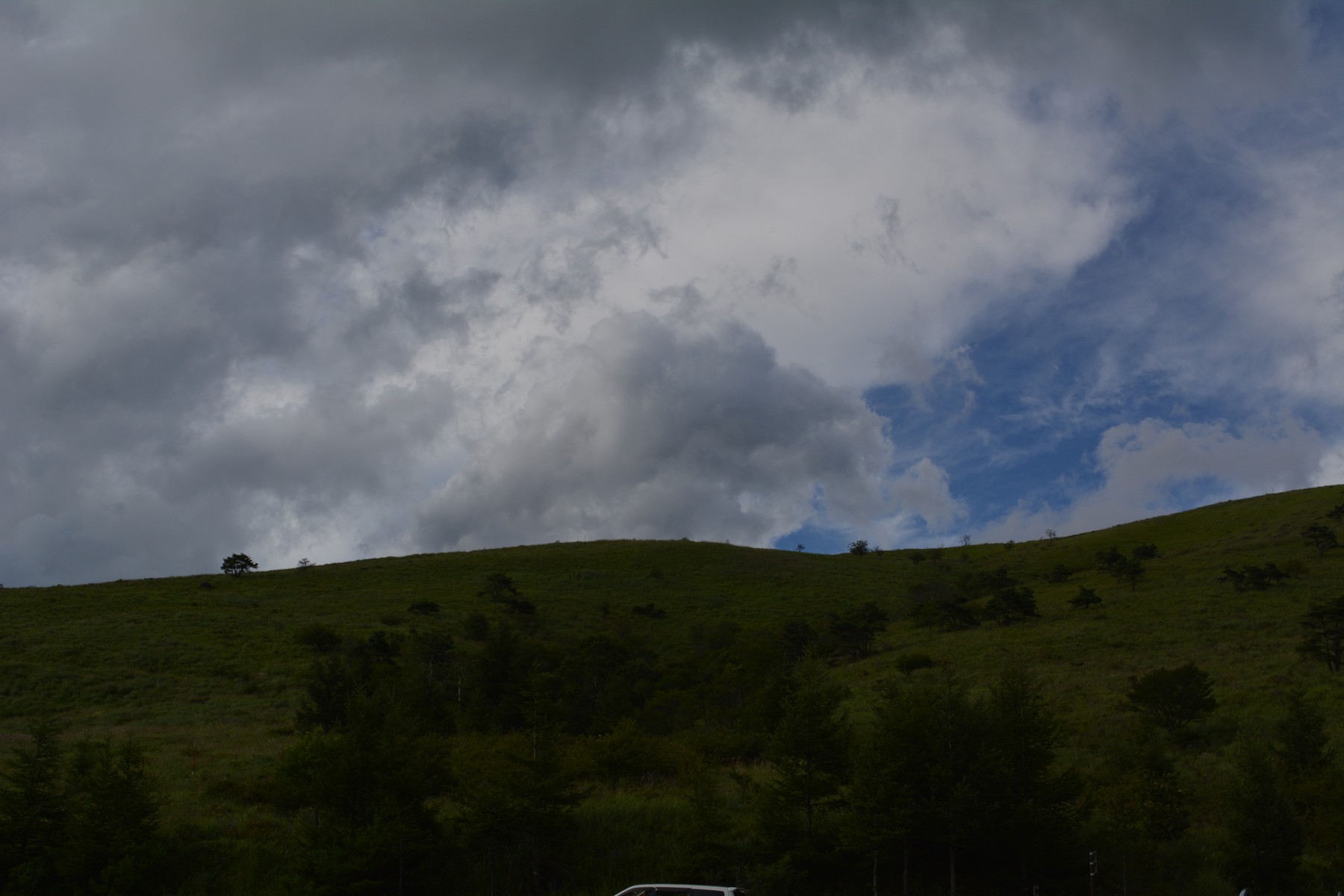

八ヶ岳ロープウェイ頂上駅の気温が17度!別世界。。。
小さな規模のアプリしか作らないこともあり、フロントエンドに関しては頑なにフレームワークを使わない勢の私は、FastAPI、webpack、wasm(Rust)までに手を出しつつも、未だに素のTypescriptで何とかしようとしている(Typescriptの段階で「素」では無いかも知れないが)。
とくにDOMに関しては以前の記事にあるようなヘルパ関数を使用して、比較的構造的に組み立てられる仕組みを自作し、利用している。下記のように作成・追加したエレメントを編集(属性や子要素を追加する)する関数で、引数の関数の中でさらに要素を追加して属性設定やさらに子要素追加するなど、入れ子構造でコーディング出来る。
/**
 * ① 自身を引数とする関数を引数に取り、処理を行った後、自身を返す
 */
 HTMLElement.prototype.editElement = function(func) {
  func(this);
  return this;
}
/**
 * ② appendChild(文字列引数の場合はappend)処理を行った後、自身を返す
 */
HTMLElement.prototype.appendChain = function(child) {
  if(child instanceof HTMLElement){
    this.appendChild(child);
  } else if (typeof(child) === "string") {
    this.append(child);
  }
  return this;
}
/**
 * ③ 子要素をクリアしたのち自身を返す
 */
HTMLElement.prototype.clearElement = function() {
  this.innerHTML = "";
  return this;
}
/**
 * ④ 子要素として引数のタグでエレメントを作成。第2引数の関数処理を行ってエレメントを返す
 */
HTMLElement.prototype.appendElement = function(tag, func) {
  const elm = document.createElement(tag);
  if(func) func(elm);
  this.appendChild(elm);
  return this;
}
/**
 * ⑤ 第一引数のタグで単独のエレメントを作成し、第2引数の関数処理を行い作成した要素を返す
 */
Document.prototype.createElementEdit = function(tag, func) {
  const elm = document.createElement(tag);
  if(func) func(elm);
  return elm;
}
  let body = document.querySelector('article').clearElement();
  body.editElement(bdy => {
    bdy.className = 'bg-secondary';
    bdy.appendElement('p', para => {
      para.style.color = 'red';
      para.textContent = 'test string';
    });
  });
<article class="bg-secondary">
  <p style="color: red;">
   test string
  </p>
</article>
これをTypescriptに移植するのは結構面倒だったので、今回のメインネタにしました。究極には全部anyの型にして押し切ってしまえば動くと言えば動くんですが、せっかくならしっかり作ってエディタサポートの恩恵も得られて何ならjavascriptよりも使いやすくしてしまおうということで下記のように移植しました。
/**
 * インターフェース定義:組込みのHTMLElementやDocumentに追加するために declare global する
 */
declare global {
    interface HTMLElement {
        appendElement<K extends keyof HTMLElementTagNameMap>(tag: K, func?: (elem: HTMLElementTagNameMap[K]) => void): HTMLElement
        editElement<T extends HTMLElement>(func: (elem: T) =>  void): T
        appendChain<T extends HTMLElement>(child: HTMLElement | string): T
        clearElement<T extends HTMLElement>(): T
    }
    interface Document {
        createElementEdit<K extends keyof HTMLElementTagNameMap>(tag: K, func: (elem: HTMLElementTagNameMap[K]) => void): HTMLElementTagNameMap[K]
    }
}
/**
 * ① 自身を引数とする関数を引数に取り、処理を行った後、自身を返す
 */
HTMLElement.prototype.editElement = function<T extends HTMLElement>(func: (elem : T) => void) : T {
    console.log(this.constructor.name)
    func(this as T);
    return this as T;
}
/**
 * ② appendChild(文字列引数の場合はappend)処理を行った後、自身を返す
 */
HTMLElement.prototype.appendChain = function<T extends HTMLElement>(child: HTMLElement | string) : T {
    if(child instanceof HTMLElement){
        this.appendChild(child);
    } else if (typeof(child) === "string"){
        this.appendChild(document.createTextNode(child));
    } else {
        throw new TypeError("parameter node: must be string or HTMLElement.");
    }
    return this as T;
}
/**
 * ③ 子要素をクリアしたのち自身を返す
 */
HTMLElement.prototype.clearElement = function<T extends HTMLElement>() : T {
    assertIsInstanceOf(this, HTMLElement);
    this.innerHTML = "";
    return this as T;
}
/**
 * ④ 子要素として引数のタグでエレメントを作成。第2引数の関数処理を行ってエレメントを返す
 */
HTMLElement.prototype.appendElement = function<K extends keyof HTMLElementTagNameMap>(tag: K, func?: (elem: HTMLElementTagNameMap[K]) => void): HTMLElement {
    assertIsInstanceOf(this, HTMLElement);
    const elm : HTMLElementTagNameMap[K] = document.createElement(tag);
    if(func) func(elm);
    this.appendChild(elm);
    return this;
}
/**
 * ⑤ 第一引数のタグで単独のエレメントを作成し、第2引数の関数処理を行い作成した要素を返す
 */
Document.prototype.createElementEdit = function<K extends keyof HTMLElementTagNameMap>(tag: K, func: (elem: HTMLElementTagNameMap[K]) => void): HTMLElementTagNameMap[K] {
    const elm : HTMLElementTagNameMap[K] = document.createElement(tag);
    func(elm);
    return elm;
}
いろいろ試行錯誤した結果、上記のように落ち着きました。Typescirptでメソッド追加するためにはInterfaceを定義する必要があるけど、HTMLElementなど組込みのクラスに対して普通にインターフェースを追加で定義しようとしてもエラーになるようなので、上記のようにdeclare globalで定義する必要があるようです。あとは普通にprototypeで追加していくのだが、これも型定義が割と面倒で、createElement系などは引数のタグ名で戻り値の型が決まる変則ジェネリクスなので、typescriptのパッケージの中身を参考にほぼコピペしました(④、⑤)。
また、①や②は、関数でエレメントを編集したり、子要素を追加して自身を返す関数で、メソッドチェーン用に使用していたのですが、HTMLElementへのインターフェースとして実装している関係でthisが常にHTMLElementになってしまう問題があります。例えば<a></a>のリンクタグを追加しようとしても、createElementしたときはHTMLAncorElementであっても関数内で利用する時はHTMLElementとして扱われるのでthis.hrefメンバーが使えないなど。この場合、一旦unknownにしてHTMLAnchorElementにキャストし直す(element as unknown as HTMLAnchorElement)か、下記のような関数でアサートすることで解決出来ます。
/**
 * val が 指定のクラス cls のインスタンスであることをアサートする関数
 * 例えば HTMLELementにキャストされた下位クラス(HTMLInputELementなど)を、もとのクラスとしてアサート
 */
export function assertIsInstanceOf<T>(val: any, cls: new() => T) : asserts val is T {
    if(!(val instanceof cls)){
        throw new Error(`${val} is not instance of cls`);
    }
}
例)
document.createElement('a').editElement(link => {
   link.href = '#'; // ----  × ここではまだlinkはHTMLElementでhrefメンバがないのでエラー
   assertIsInstanceOf(link, HTMLAnchorElement);
   link.href = '#'; // ----  ○ HTMLAnchorElementとしてアサートされているのでOK
});
とは言ってもイチイチアサートするのも面倒な仕様なので、イマイチ移植できていない感があります。
まぁ、実際使用していると、こういう引数が長くなりがちな関数に対してメソッドチェーンを利用しても読みにくくなってしまうだけなので、これらは使用しないということで封印の方向で進んでいますw
エレメントをサクッと作成するdocument.createElementEdit(tag, func)と、構造的にサクッと子要素を追加するelement.appendElement(tag, fuc)だけあれば全然問題がないという結論に達しつつある感じ。
メモ記事とはいえなかなか書いてる時間がとれず一月以上の間が空いてしまった。FastAPIによるバックエンド実装からTypescriptとSASSによるフロントエンド実装の勉強に入った所、WebAssemblyとその有力言語のRustに興味が写ってしまい、そのあたりを勉強しながらフロントエンドに組み込む技術を調査していたら、Webpackという技術に突き当たった。
WebAssemblyとRustに関しては別の機会に書くとして、今回はWebpack。いままで何度か単語程度に見かけはしたが、なんとなくお腹一杯感でスルーしていたが、必要に応じて調べてみると目からウロコ的な技術だった。
従来の静的コンテンツ(ブラウザ側で処理をする所謂フロントエンド)は、HTMLベースでスタールシート(CSS)やJavascriptを必要に応じて読み込む形式だったが、Webpack化することで、大まかには一つのJavascriptにまとめられる。
例えば下記のようなindex.htmlでは
<!DOCTYPE html>
<html lang="ja">
<head>
  <meta charset="UTF-8">
  <!-- 省略 -->
  <style type="text/css">
    @import "/static/css/bootstrap-custom.css";
  </style>
  <script type="module">
    import { Alert, Button, Carousel, Collapse, Dropdown, Modal, Offcanvas, Popover, ScrollSpy, Tab, Toast, Tooltip } from "/static/js/bootstrap.esm.js"
  </script>
</head>
<body class="base">
  <script type="module">
    import {init} from "/static/js/app.js"
    window.addEventListener("load", init());
  </script>
</body>
</html>
6行目〜でbootstrapのカスタムスタイルシート(これは別途SASSでコンパイルしている)を読み込んで、その下9行目〜でbootstrap用のスクリプトをモジュールとして読み込んでいる。Bodyタグを読み込んだあとで14行目〜でシングルページアプリケーション用スクリプトapp.jsを読み込んでページロード完了後にinitを実行(window.addEventListener)。app.jsもTypescriptのソースから別途コンパイルしておりアプリケーションの規模によっては多くのモジュールに分かれてロードされる。
こういった構成のものが、Webpack化することで下記のように出来る
<!DOCTYPE html>
<html lang="ja">
<head>
  <meta charset="UTF-8">
  <!-- 省略 -->
    <script src="/static/dist/main.js"></script>
</head>
<body class="base">
</body>
</html>
6行目のmain.js を読み込むだけとなる。main.jsはWebpackによってコンパイルされたjavascriptで読み込むべきリソースが全てパック化された生成物となる。ソースファイルは一般にindex.jsとされ、下記のような内容となる
import '../scss/bootstrap-custom.scss';
import 'bootstrap/dist/js/bootstrap.esm.js';

import {init, build} from '../ts/app';

init();

window.addEventListener("load", () => {
  build();
});
一行目でbootstrapのカスタムスタイルシートを読み込むが、ここではscssのソースファイルを直接インポートして、WebpackのプラグインでSassコンパイラを起動する。生成したスタイルシートをインポートすると呼び出し側のHTMLのHEADタグ内にSTYLEタグを生成して直接コーディングするため、CSSファイルは生成されない。
2行目はbootstrap用のスクリプトをインポート。4行目でシングルページアプリケーションスクリプトを読み込むが、これもTypescriptのソースを直接していして内部でコンパイラを起動している。また、従来構成と違って読み込んだ時点ではBODYタグが生成されていないため、DOM関連の初期化があると失敗する。DOM関連の初期化はloadイベントをトリガとして始めるよう工夫が必要。
とりあえず、Webpackを導入するとこうなるというだけのメモで、Webpackの具体的な設定などはまた別の機会に。